
Nếu sử dụng MacBook một thời gian, chắc bạn từng gặp tình trạng ổ cứng ngày càng đầy dù chẳng lưu thêm bao nhiêu dữ liệu. Xóa bớt ứng dụng, dọn thư mục Downloads, chuyển hình ảnh sang ổ cứng ngoài nhưng dung lượng trống vẫn không cải thiện đáng kể.
Nguyên nhân đôi khi nằm ở những thứ ít được chú ý hơn: bộ nhớ cache, file tạm, dữ liệu ứng dụng đã gỡ cài đặt, các bản build cũ hoặc những thư mục mà macOS không hiển thị rõ trong phần quản lý dung lượng.
Đây cũng là lý do mình muốn giới thiệu PureMac, một công cụ dọn dẹp và quản lý dung lượng dành cho macOS, hoàn toàn miễn phí và có mã nguồn mở trên GitHub.
Điều mình thấy đáng quan tâm ở PureMac không phải là lời hứa giúp Mac chạy nhanh hơn, mà là cách ứng dụng cho phép người dùng nhìn rõ những gì đang chiếm dung lượng, kiểm tra trước khi xóa và tự quyết định nên giữ lại thứ gì.
PureMac là gì?
PureMac là ứng dụng chăm sóc và dọn dẹp macOS được phát triển bằng Swift và SwiftUI, có giao diện native khá gần gũi với hệ điều hành của Apple.
Bạn có thể xem PureMac như một công cụ hỗ trợ quản lý dung lượng máy Mac. Nó giúp tìm những dữ liệu không còn cần thiết, kiểm tra các file còn sót lại sau khi gỡ ứng dụng, tìm file trùng lặp và xác định những thư mục đang chiếm nhiều không gian lưu trữ.
PureMac cũng có các công cụ kiểm tra cấu hình bảo mật, theo dõi tài nguyên hệ thống và quản lý một số ứng dụng được cài thông qua Homebrew.
Ứng dụng sử dụng giấy phép MIT, không yêu cầu tài khoản, không thu phí thuê bao và theo cam kết của dự án, không thu thập dữ liệu sử dụng hay gửi báo cáo về máy chủ của nhà phát triển.
Đặc biệt, PureMac không cố thuyết phục bạn rằng mọi dữ liệu cache đều nguy hiểm hoặc phải xóa ngay. Thay vào đó, nó hiển thị thông tin để bạn cân nhắc.
Yêu cầu: macOS 13 Ventura trở lên đối với ứng dụng giao diện đồ họa.
GitHub: https://github.com/momenbasel/PureMac
Cài đặt PureMac trên macOS
Có hai cách cài đặt khá đơn giản. Nếu thường xuyên dùng Homebrew để quản lý ứng dụng trên Mac, bạn có thể cài trực tiếp bằng Terminal. Còn nếu không quen với dòng lệnh, tải file cài đặt từ GitHub sẽ dễ dàng hơn.
Cách 1: Cài đặt bằng Homebrew
Mở Terminal và nhập:
brew install --cask puremacHomebrew sẽ tải và cài đặt PureMac vào máy. Sau khi hoàn tất, bạn có thể tìm ứng dụng trong thư mục Applications hoặc mở bằng Spotlight.
Nếu máy chưa có Homebrew, bạn có thể tham khảo hướng dẫn cài đặt tại https://brew.sh.
Cách 2: Tải trực tiếp từ GitHub
Truy cập trang phát hành chính thức:
https://github.com/momenbasel/PureMac/releases/latest
Tải file .dmg phù hợp, mở file vừa tải và kéo biểu tượng PureMac vào thư mục Applications như khi cài đặt các ứng dụng Mac thông thường.
Theo thông tin từ dự án, bản phát hành chính thức đã được ký và notarize bởi Apple. Tuy nhiên, bạn vẫn nên tải từ trang GitHub của tác giả, tránh các website chia sẻ phần mềm không rõ nguồn gốc.
Bắt đầu sử dụng PureMac
Trong lần mở đầu tiên, PureMac sẽ hướng dẫn bạn cấp quyền truy cập cần thiết để ứng dụng có thể kiểm tra những thư mục mà macOS thường bảo vệ.
Một trong những quyền quan trọng là Full Disk Access.
Để cấp quyền, mở:
System Settings → Privacy & Security → Full Disk Access
Tìm PureMac trong danh sách và bật quyền truy cập. Nếu chưa xuất hiện, bạn có thể thêm ứng dụng từ thư mục Applications theo hướng dẫn trên màn hình.
Quyền này giúp PureMac đọc được một số dữ liệu như cache, file ứng dụng, thư mục Mail và các vùng dữ liệu được macOS bảo vệ. Nếu không cấp quyền, ứng dụng vẫn có thể hoạt động ở một số khu vực, nhưng kết quả quét có thể thiếu.
Sau khi hoàn tất, bạn sẽ đến giao diện tổng quan, nơi PureMac hiển thị tình trạng lưu trữ và các công cụ dọn dẹp.
Mình khuyên bạn chưa nên xóa gì ngay. Hãy dành một chút thời gian xem các danh mục mà ứng dụng tìm thấy, đặc biệt nếu đây là lần đầu sử dụng phần mềm dọn dẹp hệ thống.
Dọn dẹp cache và dữ liệu không cần thiết
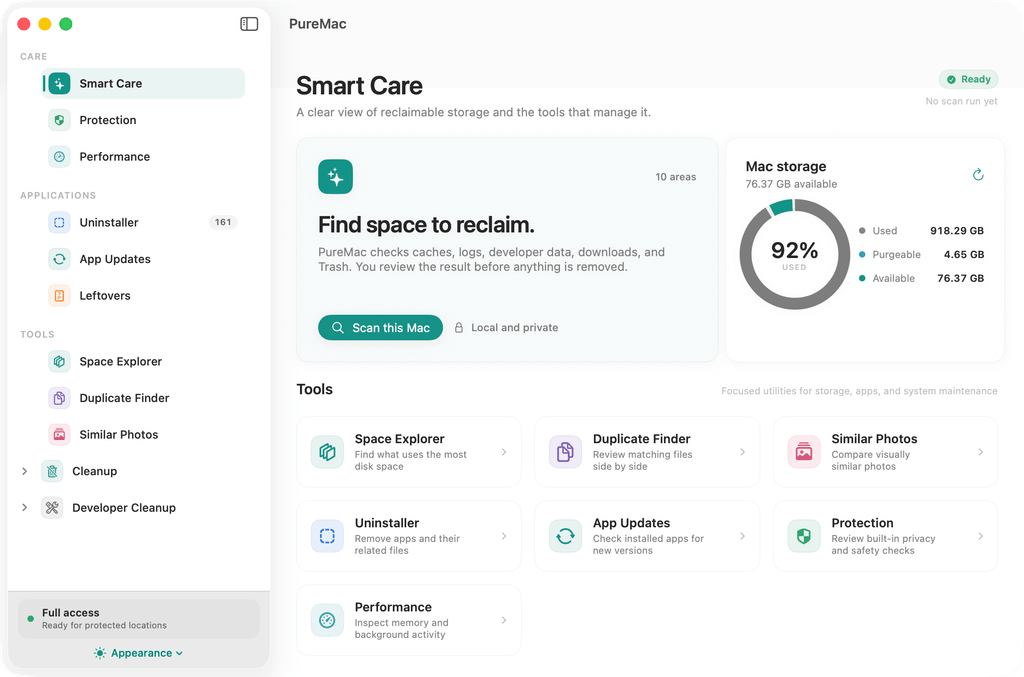
Đây có lẽ là phần mà phần lớn người dùng sẽ sử dụng thường xuyên nhất.
Trong khu vực dọn dẹp, PureMac có tính năng Smart Scan để lần lượt kiểm tra các nhóm dữ liệu khác nhau. Tùy theo ứng dụng và phần mềm bạn đang cài, kết quả có thể bao gồm cache hệ thống, file log, dữ liệu tạm, cache người dùng, file đính kèm Mail hoặc dữ liệu từ các công cụ phát triển phần mềm.
Cách sử dụng tương đối đơn giản.
Đầu tiên, mở khu vực dọn dẹp và bắt đầu quét. PureMac sẽ hiển thị tiến trình cùng những danh mục đã kiểm tra xong.
Khi có kết quả, bạn có thể xem dung lượng từng nhóm, mở chi tiết, tìm kiếm theo tên hoặc đường dẫn và lọc theo dung lượng hay thời gian.
Thay vì chọn xóa toàn bộ, mình khuyên bạn nên bắt đầu từ những dữ liệu dễ nhận biết như cache cũ, log không còn sử dụng hoặc file tạm.
Sau khi chọn xong, kiểm tra lại danh sách rồi mới xác nhận dọn dẹp.
Điểm rất quan trọng là không phải thao tác xóa nào trong PureMac cũng đưa file vào Thùng rác. Các thao tác dọn dẹp theo danh mục, dọn tự động hoặc một số dữ liệu của công cụ phát triển có thể xóa vĩnh viễn.
Ngoài ra, cache không phải lúc nào cũng là dữ liệu vô dụng. Nhiều ứng dụng lưu cache để mở nhanh hơn hoặc tránh tải lại nội dung. Nếu xóa, phần mềm có thể cần tạo lại dữ liệu trong lần sử dụng tiếp theo.
Vì vậy, chỉ cần dọn khi có lý do rõ ràng, chẳng hạn ổ cứng sắp đầy hoặc một ứng dụng đang tích lũy quá nhiều dữ liệu tạm.
Gỡ ứng dụng và xóa những file còn sót lại
Một tình huống rất quen thuộc trên macOS là bạn kéo ứng dụng từ Applications vào Trash, tưởng như đã gỡ hoàn toàn, nhưng thực tế vẫn còn những thư mục cấu hình và dữ liệu liên quan nằm trong ~/Library.
Đây là lúc công cụ App Uninstaller của PureMac trở nên hữu ích.
Mở App Uninstaller, chọn ứng dụng muốn gỡ và để PureMac tìm các file liên quan. Ứng dụng sử dụng nhiều cách đối chiếu như bundle identifier, tên nhà phát triển, đường dẫn và metadata để xác định dữ liệu thuộc về phần mềm đó.
Bạn sẽ thấy danh sách các file được tìm thấy trước khi quyết định xóa.
PureMac cung cấp ba mức tìm kiếm:
- Strict: Ưu tiên những kết quả có liên hệ rõ ràng với ứng dụng.
- Enhanced: Mở rộng phạm vi tìm kiếm để phát hiện thêm file liên quan.
- Deep: Tìm kiếm sâu hơn, nhưng cũng cần kiểm tra kỹ hơn vì khả năng nhận nhầm cao hơn.
Với phần lớn trường hợp, mình khuyên bắt đầu bằng Strict. Nếu thấy vẫn còn dữ liệu liên quan chưa được tìm thấy, bạn có thể chuyển sang Enhanced.
Ví dụ, sau khi gỡ một ứng dụng chỉnh sửa ảnh, bạn có thể muốn xóa cache và cấu hình cũ. Tuy nhiên, nếu phần mềm đó lưu preset cá nhân, plugin hoặc dữ liệu dự án trong thư mục Library, việc xóa toàn bộ có thể khiến bạn mất những thiết lập cần dùng lại sau này.
PureMac cũng có Orphan Finder, giúp tìm các file có vẻ thuộc về ứng dụng đã bị gỡ trước đó. Đây là một cách khá tiện để kiểm tra những dữ liệu tích lũy lâu ngày.
Với các thao tác gỡ ứng dụng và xóa file mồ côi ở quyền người dùng thông thường, PureMac chuyển dữ liệu vào Trash, giúp bạn có cơ hội kiểm tra lại trước khi dọn Thùng rác.
Dù vậy, kết quả nhận diện vẫn dựa một phần vào thuật toán suy đoán. Đừng xóa chỉ vì một file được gắn nhãn là không còn sử dụng.
Tìm thư mục chiếm nhiều dung lượng với Space Explorer
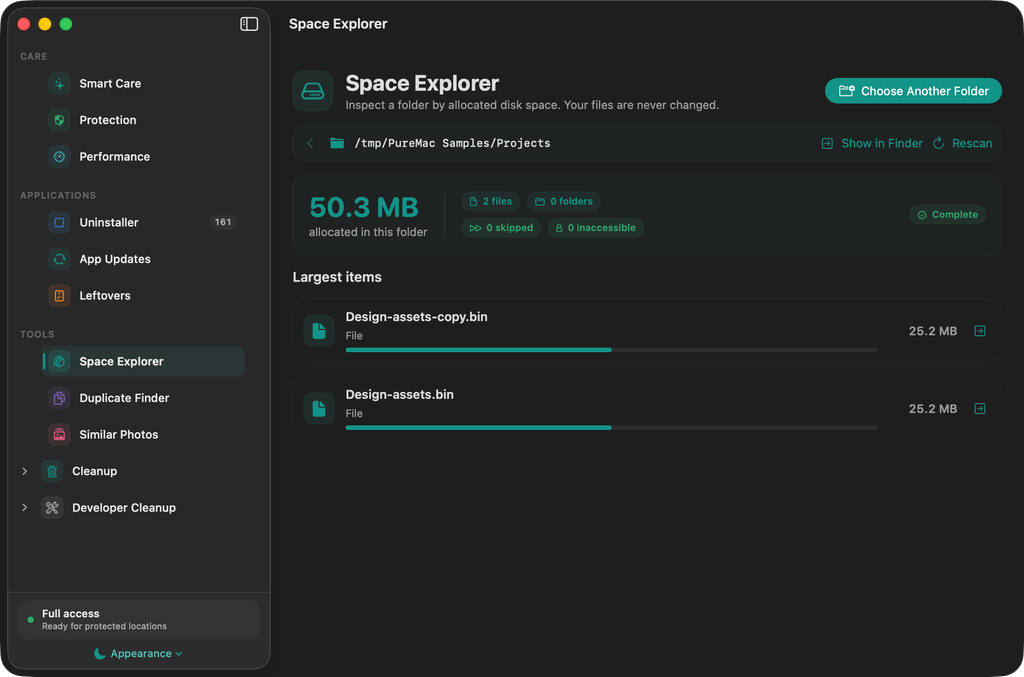
Nếu bạn không biết ổ cứng đang đầy vì nguyên nhân gì, mình nghĩ Space Explorer nên là nơi bắt đầu trước cả tính năng dọn rác.
Công cụ này cho phép chọn một thư mục và xem dung lượng được phân bổ cho từng thư mục con.
Ví dụ, bạn có thể chọn thư mục Home, Documents hoặc một thư mục chứa nhiều project. PureMac sẽ phân tích và hiển thị những khu vực đang chiếm nhiều dung lượng.
Bạn có thể đi sâu vào từng thư mục để tìm nguyên nhân, sau đó mở vị trí tương ứng trong Finder.
Điểm hay là Space Explorer phục vụ việc quan sát và phân tích, không phải cứ phát hiện file lớn là tự động xóa.
Đối với người làm thiết kế, dựng video hay lập trình, đây là một công cụ khá thực tế. Những thư mục chứa video xuất bản cũ, file render, cache hoặc nhiều phiên bản dự án có thể chiếm hàng chục GB mà bạn không để ý.
Sau khi xác định được dữ liệu nào thực sự không cần thiết, bạn có thể chủ động xử lý trong Finder.
Tìm file trùng lặp và ảnh gần giống nhau
Một nguồn lãng phí dung lượng khác là những file được sao chép nhiều lần.
Chẳng hạn, bạn tải cùng một tài liệu vài lần hoặc sao chép một bộ hình ảnh vào nhiều thư mục để phục vụ các dự án khác nhau.
Duplicate Finder của PureMac có thể giúp tìm những file có nội dung giống hệt nhau. Công cụ sử dụng kích thước file và mã băm SHA-256 để kiểm tra, thay vì chỉ dựa vào tên file.
Sau khi quét, PureMac nhóm những file trùng lặp để bạn lựa chọn bản muốn giữ lại.
Ứng dụng luôn bảo vệ ít nhất một bản trong mỗi nhóm và chỉ chuyển các bản được chọn vào Trash sau khi xác nhận.
Ngoài ra còn có Similar Photos, dành cho trường hợp hình ảnh gần giống nhau nhưng không hoàn toàn trùng khớp.
Ví dụ, bạn có nhiều tấm ảnh chụp liên tiếp với góc máy gần giống nhau hoặc các phiên bản ảnh được chỉnh sửa nhẹ. PureMac sẽ giúp so sánh để bạn dễ nhận biết.
Khác với Duplicate Finder, Similar Photos chỉ hỗ trợ xem và đối chiếu, không tự xóa ảnh.
Mỗi lần quét Similar Photos cũng có giới hạn số lượng ảnh và mục thư mục được kiểm tra, nên kết quả không nhất thiết bao phủ toàn bộ thư viện ảnh lớn.
Dọn dữ liệu Xcode, Homebrew và công cụ lập trình
Nếu sử dụng Mac để lập trình, bạn có thể sẽ thích phần này.
Sau một thời gian làm việc, Xcode, Homebrew, npm, pnpm, pip và nhiều công cụ khác thường tạo ra lượng cache hoặc dữ liệu build tương đối lớn.
PureMac hỗ trợ kiểm tra các khu vực như Xcode DerivedData, cache của trình quản lý package, dữ liệu Docker và cache từ nhiều công cụ phát triển khác.
Một số dữ liệu có thể được tạo lại khi cần, nhưng không phải tất cả đều nên xóa.
Chẳng hạn, xóa DerivedData có thể khiến Xcode phải build lại project. Xóa cache package có thể làm bạn mất thời gian tải lại dependencies. Với Docker, việc xóa image hoặc container không còn sử dụng cũng cần kiểm tra kỹ để tránh ảnh hưởng môi trường làm việc.
Vì vậy, mình khuyên chỉ dọn nhóm này khi hiểu rõ dữ liệu được chọn và tốt nhất nên đóng các công cụ đang thực hiện build hoặc chạy tác vụ quan trọng.
Đối với những project đang hoạt động, nên ưu tiên kiểm tra dung lượng trước, thay vì cố gắng dọn sạch mọi cache.
Một vài công cụ bổ sung đáng chú ý
Ngoài việc dọn dẹp, PureMac còn tích hợp một số tiện ích hỗ trợ quản lý máy.
Trong khu vực Protection, ứng dụng kiểm tra trạng thái của các cơ chế bảo vệ macOS như Gatekeeper, FileVault, Firewall, System Integrity Protection và thông tin XProtect.
Đây là phần kiểm tra cấu hình bảo mật, không phải phần mềm diệt virus.
Ở khu vực Performance, bạn có thể theo dõi mức sử dụng CPU, bộ nhớ của ứng dụng và tiến trình, cũng như xem các mục khởi động cùng hệ thống.
PureMac còn hỗ trợ kiểm tra bản cập nhật của những ứng dụng được quản lý bằng Homebrew và cung cấp lối tắt đến App Store cho phần mềm thuộc hệ sinh thái Apple.
Một khu vực khác là Apple Features, giúp truy cập các thiết lập liên quan đến Apple Intelligence, Siri và một số dịch vụ của macOS. Phần mềm chủ yếu hướng dẫn và mở đúng vị trí thiết lập, chứ không tự ý thay đổi những tùy chọn được hệ điều hành bảo vệ.
Những tiện ích này không phải lý do chính để cài PureMac, nhưng khá thuận tiện khi bạn muốn kiểm tra nhanh tình trạng máy mà không cần mở nhiều công cụ riêng.
Thiết lập tự động dọn dẹp có nên bật không?
PureMac hỗ trợ lên lịch dọn dẹp tự động, với khoảng thời gian có thể cấu hình từ hàng giờ đến hàng tháng.
Bạn cũng có thể đặt ngưỡng để ứng dụng chỉ thực hiện dọn dẹp khi lượng dữ liệu đủ lớn.
Tuy nhiên, với người mới sử dụng, mình không khuyên bật tính năng này ngay.
Lý do là các tác vụ dọn dẹp tự động có thể xóa dữ liệu vĩnh viễn mà không yêu cầu xác nhận lại từng lần chạy. Điều này khác với việc bạn chủ động xem danh sách và quyết định xóa thủ công.
Tốt nhất, hãy sử dụng PureMac theo cách thủ công trong thời gian đầu để hiểu ứng dụng đang quét những gì.
Nếu sau đó muốn bật lịch tự động, hãy thiết lập danh sách loại trừ cho những thư mục quan trọng và tránh đưa các dữ liệu dự án hoặc công cụ đang sử dụng vào phạm vi dọn dẹp.
Những điều cần lưu ý trước khi sử dụng
PureMac là một công cụ khá hữu ích, nhưng bản chất vẫn là phần mềm có khả năng truy cập và xóa dữ liệu trên máy tính. Vì vậy, có một vài điểm bạn nên cân nhắc.
Thứ nhất, đừng xem mọi file cache là rác. Nhiều dữ liệu tồn tại để giúp ứng dụng hoạt động ổn định hoặc tránh phải tải lại tài nguyên. Xóa chúng có thể giải phóng dung lượng tạm thời, nhưng không đồng nghĩa máy sẽ chạy nhanh hơn.
Thứ hai, nên sao lưu dữ liệu quan trọng. Đặc biệt là project đang làm, cấu hình ứng dụng, file thiết kế, thư viện hình ảnh và bản sao lưu iPhone hoặc iPad. PureMac có hỗ trợ xem xét các bản backup thiết bị, nhưng chỉ nên xóa khi chắc chắn không còn cần dùng để khôi phục.
Thứ ba, cẩn thận với quyền Full Disk Access. Đây là quyền truy cập rất rộng trên macOS. PureMac là mã nguồn mở và công bố chính sách không thu thập dữ liệu, nhưng điều đó không có nghĩa mọi phiên bản đều được đảm bảo tuyệt đối an toàn. Chỉ nên cài từ nguồn chính thức và cập nhật khi có bản sửa lỗi bảo mật.
Thứ tư, đừng kỳ vọng dọn dẹp sẽ giải quyết mọi vấn đề hiệu năng. Nếu máy chậm do thiếu RAM, ứng dụng ngốn CPU, ổ SSD gặp vấn đề hoặc phần cứng đã cũ, việc xóa cache không thể thay thế quá trình kiểm tra nguyên nhân thực tế.
Cuối cùng, cần phân biệt dung lượng có thể xóa với Purgeable Space của APFS. Đây là phần không gian mà macOS có thể tự quản lý và thu hồi khi cần. PureMac hiển thị thông tin này nhưng không quảng cáo rằng nó có thể giải phóng toàn bộ theo yêu cầu.
Có nên dùng PureMac thay cho CleanMyMac?
Nếu nhu cầu chính là xem dung lượng, dọn cache, gỡ ứng dụng sạch hơn và kiểm tra file trùng lặp, mình nghĩ PureMac là một lựa chọn đáng cân nhắc trước khi trả phí cho phần mềm dọn dẹp khác.
Điểm khác biệt đáng quan tâm là dự án miễn phí, mã nguồn mở và không yêu cầu đăng ký dịch vụ định kỳ.
Tuy nhiên, cũng không nên hiểu PureMac là sản phẩm thay thế hoàn toàn mọi công cụ quản lý Mac. Những ứng dụng thương mại có thể có quy trình hỗ trợ, các tiện ích bổ sung hoặc mức độ hoàn thiện khác nhau.
PureMac phù hợp hơn với người thích kiểm soát thao tác của mình, muốn biết điều gì sẽ bị xóa và không cần một ứng dụng liên tục cảnh báo rằng máy đang có vấn đề.
Lời kết
Điều mình đánh giá cao trong cách tiếp cận của PureMac là sự đơn giản: cho người dùng biết dung lượng đang nằm ở đâu, dữ liệu nào có thể cân nhắc xóa và để họ tự quyết định.
Nó không biến việc dọn dẹp máy Mac thành một nhiệm vụ phải thực hiện mỗi ngày. Thực tế, nếu máy vẫn còn đủ dung lượng và hoạt động ổn định, bạn chẳng cần phải liên tục xóa cache làm gì.
Nhưng khi ổ cứng bắt đầu đầy, nhất là trên những chiếc MacBook có SSD 256 GB hoặc 512 GB, một công cụ như PureMac có thể giúp việc kiểm tra và dọn dẹp trở nên dễ hiểu hơn nhiều so với tự tìm từng thư mục ẩn trong macOS.
Nếu đang tìm một ứng dụng dọn dẹp Mac miễn phí, không cần tài khoản và có thể xem mã nguồn, PureMac là dự án đáng để thử.
GitHub: https://github.com/momenbasel/PureMac
Tải phiên bản mới nhất: https://github.com/momenbasel/PureMac/releases/latest
Trang chủ: https://www.moamenbasel.com/PureMac/
Nội dung được tổng hợp và biên soạn dựa trên tài liệu chính thức của dự án PureMac. Đây không phải bài đánh giá sau khi trực tiếp cài đặt và kiểm thử ứng dụng.





Để lại một bình luận