Nếu bạn đang sử dụng MacBook kết hợp với màn hình ngoài, chắc hẳn từng gặp tình huống độ phân giải không như ý, chữ hiển thị hơi mờ hoặc muốn tắt một màn hình nhưng vẫn giữ nguyên không gian làm việc. macOS có sẵn khá nhiều tùy chỉnh, nhưng đôi khi vẫn thiếu những tính năng nhỏ mà chúng ta thực sự cần.
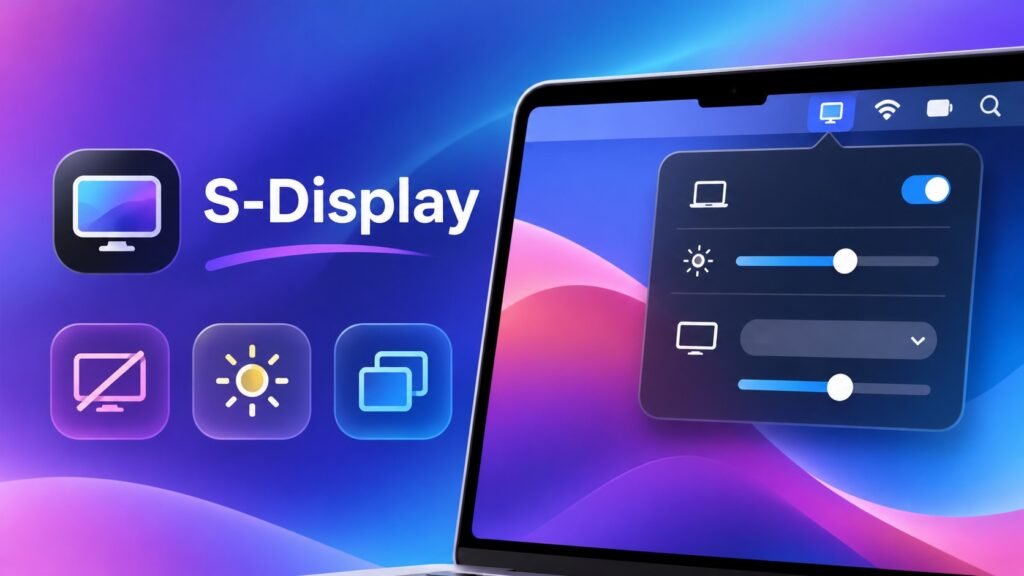
S-Display là một ứng dụng mã nguồn mở miễn phí dành cho macOS, được phát triển bởi SLyHuy, giúp giải quyết những vấn đề này ngay trên thanh menu bar. Ứng dụng tập trung vào ba tính năng chính: tắt hoàn toàn màn hình không sử dụng, điều chỉnh độ sáng và đồng bộ giữa các màn hình, đồng thời tối ưu khả năng hiển thị HiDPI để hình ảnh và chữ sắc nét hơn.
Điểm thú vị là S-Display không yêu cầu tài khoản, không thu thập dữ liệu sử dụng và không cần kết nối Internet để hoạt động.
S-Display có những tính năng gì nổi bật?
BlackOut – Tắt hoàn toàn màn hình không sử dụng
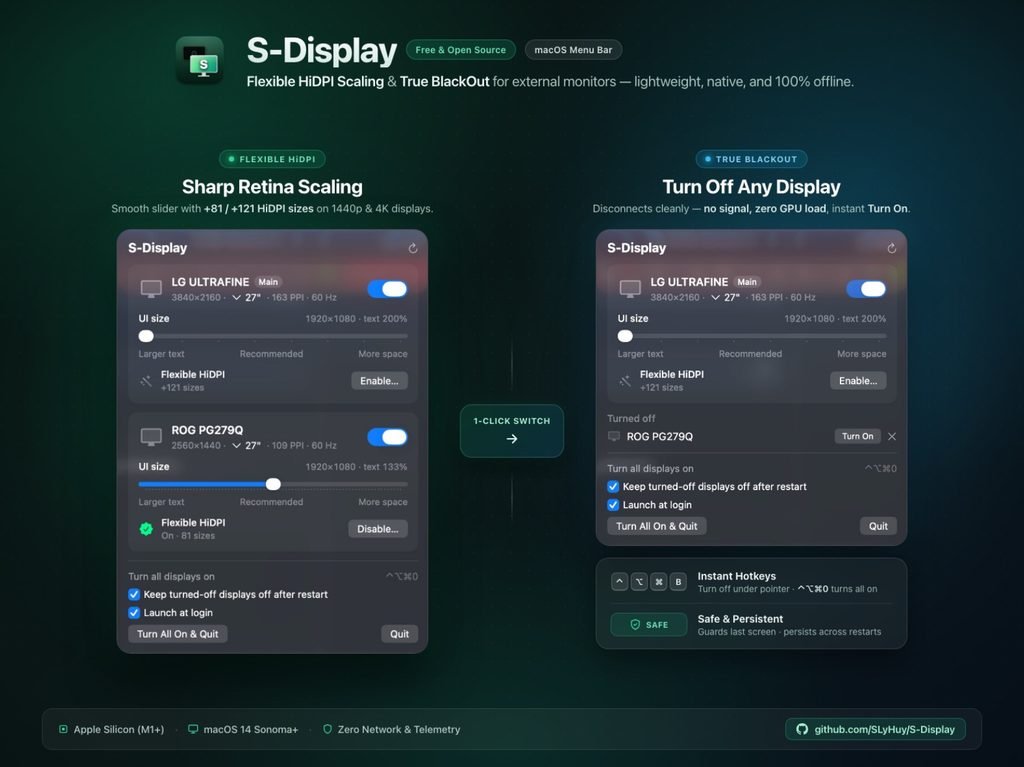
Khác với việc giảm độ sáng xuống mức thấp nhất hoặc phủ một lớp màu đen lên màn hình, tính năng BlackOut của S-Display có thể ngắt màn hình khỏi cấu hình hiển thị đang hoạt động.
Khi được kích hoạt, màn hình sẽ không còn nhận tín hiệu hình ảnh, GPU ngừng xử lý nội dung cho màn hình đó và các cửa sổ được chuyển sang những màn hình còn lại. Điều này đặc biệt hữu ích khi bạn kết nối MacBook với nhiều màn hình nhưng đôi lúc chỉ muốn tập trung vào một màn hình chính.
Ứng dụng cũng có cơ chế bảo vệ, không cho phép tắt màn hình cuối cùng còn hiển thị, giúp hạn chế tình trạng vô tình khiến toàn bộ không gian làm việc trở nên tối đen.
Điều chỉnh độ sáng và đồng bộ nhiều màn hình
Một bất tiện khá phổ biến khi sử dụng MacBook cùng màn hình ngoài là phím tăng giảm độ sáng trên bàn phím thường không điều khiển được màn hình rời.
S-Display giải quyết vấn đề này bằng cách hỗ trợ điều chỉnh độ sáng của màn hình MacBook và những màn hình ngoài tương thích chuẩn DDC/CI. Nếu màn hình không phản hồi điều khiển phần cứng, ứng dụng có thể chuyển sang phương pháp giảm sáng bằng gamma phần mềm.
Tính năng Sync brightness across displays còn giúp đồng bộ độ sáng giữa các màn hình. Chẳng hạn, khi bạn tăng độ sáng MacBook, các màn hình phụ cũng thay đổi tương ứng. Nếu một màn hình có độ sáng tự nhiên cao hơn, bạn vẫn có thể chỉnh riêng và S-Display sẽ ghi nhớ mức chênh lệch đó.
Nhờ vậy, việc sử dụng nhiều màn hình trở nên thuận tiện hơn, nhất là khi môi trường ánh sáng thay đổi trong ngày.
HiDPI Scaling – Hiển thị chữ và giao diện sắc nét hơn
Đây có lẽ là một trong những tính năng đáng thử nhất của S-Display, đặc biệt với những ai sử dụng màn hình 2K hoặc 4K.
Trên macOS, HiDPI giúp hệ thống dựng giao diện ở độ phân giải cao hơn trước khi hiển thị, tạo cảm giác chữ, biểu tượng và các thành phần giao diện mịn hơn. Tuy nhiên, những mức tỷ lệ có sẵn đôi khi khiến mọi thứ quá lớn hoặc quá nhỏ.
S-Display cung cấp thanh trượt UI size, cho phép điều chỉnh kích thước giao diện theo những mức HiDPI mà hệ thống hỗ trợ. Người dùng có thể ưu tiên chữ lớn, dễ đọc hoặc thu nhỏ giao diện để có thêm không gian làm việc.
Đặc biệt, tính năng Flexible HiDPI bổ sung nhiều lựa chọn kích thước hơn, với khoảng cách 16 điểm giữa các mức. Theo tài liệu dự án, tính năng này có thể cung cấp 81 mức trên màn hình 1440p và 121 mức trên màn hình 4K.
Điều này rất hữu ích với người làm thiết kế, lập trình hoặc thường xuyên làm việc trên các màn hình có kích thước và mật độ điểm ảnh khác nhau. Tuy nhiên, cần lưu ý rằng không phải tỷ lệ HiDPI nào cũng sắc nét như nhau; một số mức scale không nguyên có thể khiến hình ảnh mềm hơn đôi chút.
Cách cài đặt S-Display trên macOS
S-Display hỗ trợ máy Mac sử dụng chip Apple Silicon từ M1 trở lên và yêu cầu macOS 14 Sonoma hoặc mới hơn. Bạn có thể cài đặt trực tiếp bằng file ứng dụng hoặc thông qua Homebrew.
Nếu thích cách đơn giản nhất, hãy truy cập trang GitHub của dự án, mở mục Releases và tải phiên bản mới nhất dưới dạng .dmg hoặc .zip. Với file DMG, chỉ cần mở file rồi kéo S-Display vào thư mục Applications như các ứng dụng Mac thông thường.
Tải S-Display phiên bản mới nhất
Nếu đã sử dụng Homebrew, bạn có thể mở Terminal và chạy lệnh:
brew install --cask SLyHuy/tap/s-displayDo ứng dụng chưa được ký bằng chứng chỉ Apple Developer, macOS có thể chặn ở lần mở đầu tiên. Bạn hãy thử mở ứng dụng, sau đó vào System Settings → Privacy & Security → Open Anyway để xác nhận.
Sau khi khởi chạy thành công, biểu tượng S-Display sẽ xuất hiện trên thanh menu bar. Bạn cũng có thể bật Launch at login để ứng dụng tự chạy mỗi khi đăng nhập vào máy.
Hướng dẫn sử dụng S-Display
Giao diện S-Display khá gọn gàng. Khi nhấn vào biểu tượng trên menu bar, ứng dụng sẽ hiển thị từng màn hình đang kết nối dưới dạng một thẻ điều khiển riêng.
Để tắt một màn hình, bạn chỉ cần sử dụng công tắc tương ứng. Màn hình đã tắt sẽ được chuyển sang khu vực Turned off, nơi bạn có thể bật lại bất cứ lúc nào bằng nút Turn On.
Để điều chỉnh độ sáng, hãy kéo thanh Brightness của màn hình mong muốn. Nếu sử dụng nhiều màn hình, bạn có thể bật Sync brightness across displays để đồng bộ độ sáng. S-Display vẫn cho phép điều chỉnh riêng từng màn hình phụ và ghi nhớ mức chênh lệch so với màn hình chính.
Với HiDPI, bạn có thể bắt đầu bằng nút Recommended để ứng dụng lựa chọn kích thước giao diện phù hợp. Sau đó, kéo thanh UI size sang trái nếu muốn chữ lớn hơn hoặc sang phải nếu cần nhiều không gian hiển thị hơn. Thay đổi sẽ được áp dụng khi bạn thả thanh trượt.
Nếu muốn mở rộng thêm các lựa chọn, hãy chọn Flexible HiDPI → Enable…. macOS sẽ yêu cầu mật khẩu quản trị viên để cài đặt cấu hình hiển thị bổ sung. Màn hình có thể chớp tắt ngắn trong quá trình tải lại.
S-Display còn hỗ trợ hai phím tắt khá tiện:
| Phím tắt | Chức năng |
|---|---|
Control + Option + Command + B | Tắt màn hình đang chứa con trỏ chuột |
Control + Option + Command + 0 | Bật lại tất cả màn hình |
Các phím tắt này không cần cấp quyền Accessibility.
Những điểm cần lưu ý khi sử dụng
Dù có nhiều tính năng hữu ích, S-Display vẫn là một ứng dụng can thiệp khá sâu vào hệ thống hiển thị của macOS. Dự án sử dụng một số API riêng của Apple như SkyLight và CoreDisplay, vì vậy khả năng tương thích có thể thay đổi sau những bản cập nhật macOS.
Tính năng Flexible HiDPI cũng cần quyền quản trị viên để ghi cấu hình vào hệ thống. Nếu chỉ muốn thử khả năng điều chỉnh độ sáng hoặc BlackOut, bạn có thể sử dụng các tính năng này trước mà chưa cần bật Flexible HiDPI.
Ngoài ra, khả năng điều khiển độ sáng phần cứng phụ thuộc vào việc màn hình và kết nối có hỗ trợ DDC/CI hay không. Khi phải sử dụng gamma phần mềm, màn hình có thể trông tối hơn nhưng đèn nền thực tế không nhất thiết giảm độ sáng.
Một điểm quan trọng khác là Quit thông thường không tự động bật lại các màn hình đã tắt. Vì vậy, trước khi thoát ứng dụng hoặc gỡ cài đặt, bạn nên chọn Turn All On & Quit để khôi phục toàn bộ màn hình.
Nếu muốn gỡ S-Display, hãy tắt Flexible HiDPI trên các màn hình đã kích hoạt, bật lại toàn bộ màn hình rồi mới xóa ứng dụng. Với Homebrew, bạn có thể sử dụng lệnh:
brew uninstall --cask s-displayVề quyền riêng tư, tác giả cho biết S-Display không có mã kết nối mạng, không sử dụng telemetry và không yêu cầu đăng nhập. Dự án được phát hành theo giấy phép MIT, cho phép cộng đồng xem mã nguồn, sử dụng và phát triển thêm.
Có nên sử dụng S-Display không?
Nếu bạn chỉ dùng màn hình MacBook và hiếm khi thay đổi thiết lập hiển thị, những tính năng mặc định của macOS có thể đã đủ đáp ứng nhu cầu.
Ngược lại, nếu thường xuyên kết nối MacBook với màn hình ngoài, đặc biệt là màn hình 2K hoặc 4K, S-Display là một công cụ đáng để trải nghiệm. Việc kết hợp BlackOut, đồng bộ độ sáng và tùy chỉnh HiDPI trong một ứng dụng nhỏ gọn giúp quá trình quản lý màn hình thuận tiện hơn đáng kể.
S-Display cũng là một lựa chọn miễn phí thú vị để tham khảo bên cạnh những ứng dụng quen thuộc như BetterDisplay hoặc Lunar, dù chưa thể xem là giải pháp thay thế hoàn toàn mọi tính năng của các công cụ này.
Với những ai thích tối ưu góc làm việc trên Mac, đây là một dự án mã nguồn mở rất đáng lưu lại.
GitHub: SLyHuy/S-Display



Để lại một bình luận