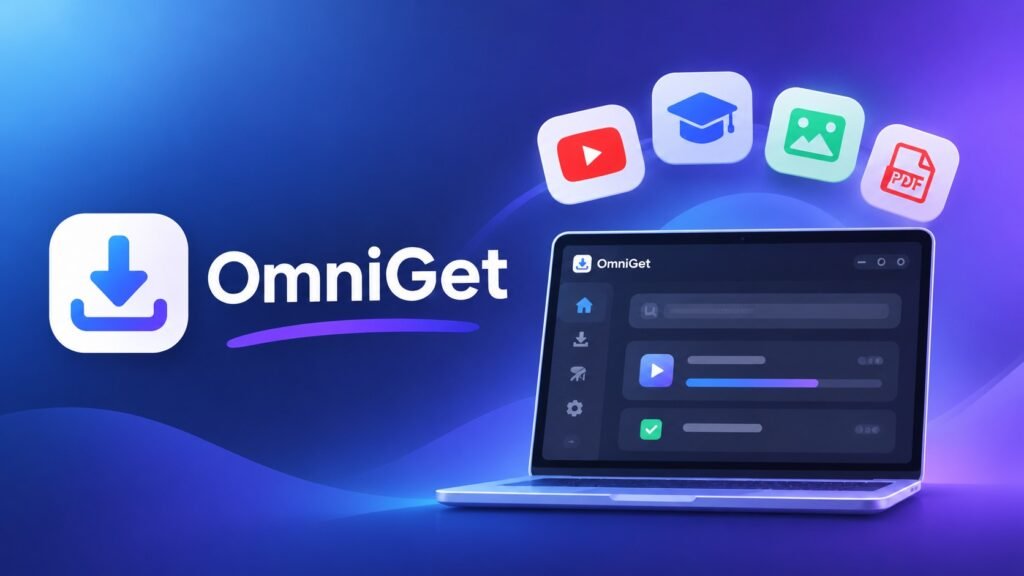
OmniGet là một ứng dụng mã nguồn mở khá thú vị dành cho những ai thường xuyên tải video, âm thanh, hình ảnh hoặc lưu trữ khóa học trực tuyến. Thay vì phải sử dụng nhiều website, tiện ích trình duyệt hay những dòng lệnh phức tạp, OmniGet gom mọi thứ vào một ứng dụng duy nhất, với giao diện trực quan và dễ sử dụng.
Điểm khiến mình chú ý là OmniGet không chỉ dừng lại ở việc tải nội dung. Ứng dụng còn tích hợp các công cụ chuyển đổi video, tạo phụ đề, xử lý PDF, chỉnh sửa hình ảnh và thậm chí kết nối với AI Agent. Nói đơn giản, đây giống như một bộ công cụ đa năng dành cho những ai thường xuyên làm việc với nội dung số.
OmniGet có gì nổi bật?
Tải nội dung từ hơn 1.800 website
Khả năng đáng chú ý nhất của OmniGet là hỗ trợ tải nội dung từ hơn 1.800 website thông qua yt-dlp, một công cụ tải video mã nguồn mở khá phổ biến.
Bạn có thể tải video từ YouTube, TikTok, Instagram, Facebook, X (Twitter), Reddit, Vimeo, Twitch và nhiều nền tảng khác. OmniGet cũng hỗ trợ tải playlist, video theo chương, phụ đề và lựa chọn chất lượng trước khi tải.
Không chỉ có video, ứng dụng còn hỗ trợ tải hình ảnh theo bộ sưu tập, file trực tiếp, torrent và magnet link. Với các website được hỗ trợ, bạn chỉ cần sao chép đường dẫn, dán vào OmniGet và chọn nội dung muốn lưu.
Lưu trữ khóa học trực tuyến để học offline
Đây là một trong những tính năng khá hữu ích của OmniGet. Ứng dụng tích hợp plugin Courses, hỗ trợ 38 nền tảng học tập như Udemy, Hotmart, Coursera, Skillshare, Domestika và Kiwify.
Nếu đã mua một khóa học, bạn có thể sử dụng phiên đăng nhập của mình để tải những bài giảng được nền tảng cho phép, lưu lại tài liệu đính kèm và sắp xếp nội dung theo từng phần.
OmniGet còn có trình phát khóa học, ghi chú theo mốc thời gian và công cụ ôn tập. Nhờ vậy, việc học không nhất thiết phải phụ thuộc hoàn toàn vào kết nối Internet.
Tuy nhiên, khả năng tải còn phụ thuộc vào quyền truy cập và cơ chế bảo vệ của từng nền tảng. OmniGet không thể vượt qua DRM hoặc mở khóa các nội dung mà tài khoản chưa được phép xem.
Tích hợp nhiều công cụ xử lý nội dung
Một điểm khác biệt của OmniGet so với các phần mềm tải video thông thường là phần Tools, được dự án giới thiệu với 158 công cụ thuộc 25 nhóm chức năng.
Chẳng hạn, sau khi tải video, bạn có thể cắt đoạn, chuyển đổi định dạng, nén dung lượng hoặc tạo ảnh GIF mà không cần mở thêm phần mềm khác. Với âm thanh, OmniGet hỗ trợ tạo bản chép lời bằng Whisper, xử lý phụ đề và chuyển văn bản thành giọng nói.
Nếu thường xuyên làm việc với tài liệu, bạn cũng có thể sử dụng các công cụ gộp, tách, nén PDF, chuyển PDF sang Markdown hoặc trích xuất văn bản từ hình ảnh.
Ngoài ra còn có các tiện ích như đổi kích thước ảnh hàng loạt, xóa thông tin vị trí khỏi ảnh, tìm file trùng lặp và đổi tên nhiều file cùng lúc.
Dĩ nhiên, không phải công cụ nào cũng hoàn thiện như một phần mềm chuyên dụng. Một số tính năng vẫn đang trong giai đoạn beta, nhưng việc tập hợp chúng vào cùng một nơi vẫn khá tiện lợi.
Kết nối với trình duyệt và AI Agent
OmniGet cung cấp extension cho Chrome, Firefox và các trình duyệt Chromium tương thích. Khi gặp video hoặc nội dung muốn lưu, bạn có thể gửi trực tiếp đường dẫn sang ứng dụng mà không phải sao chép thủ công.
Extension còn hỗ trợ nhận diện một số luồng video và chuyển cookie từ phiên đăng nhập của bạn sang OmniGet, giúp xử lý những nội dung yêu cầu đăng nhập.
Thú vị hơn, OmniGet còn có MCP Server, cho phép các AI Agent tương thích như Claude Code, Cursor hoặc Codex truy cập một số công cụ của ứng dụng. Theo tài liệu dự án, MCP Server hiện cung cấp 37 công cụ, từ quản lý tải xuống, xử lý PDF cho đến chuyển giọng nói thành văn bản.
Ví dụ, bạn có thể yêu cầu AI tải một video được phép sử dụng, trích xuất lời thoại và tạo bản tóm tắt. Thay vì thực hiện từng thao tác thủ công, AI có thể phối hợp các công cụ trong một quy trình.
Tính năng MCP hiện vẫn được đánh dấu beta, nên phù hợp hơn với những ai thích thử nghiệm và tự động hóa công việc.
Cách cài đặt OmniGet
OmniGet hỗ trợ Windows, macOS và Linux. Bạn có thể tải ứng dụng miễn phí từ trang GitHub chính thức, không cần đăng ký tài khoản hay mua bản quyền.Tải OmniGet phiên bản mới nhất
Với Windows, bạn chỉ cần tải file .exe, mở lên và làm theo hướng dẫn cài đặt. Nếu không muốn cài phần mềm vào máy, OmniGet cũng cung cấp phiên bản portable.
Người dùng Windows có thể cài nhanh bằng Terminal:
winget install -e --id OpenSelena.OmniGetTrên macOS, hãy chọn bản .dmg phù hợp với máy sử dụng chip Apple Silicon hoặc Intel. Nếu đã cài Homebrew, bạn có thể dùng lệnh:
brew install --cask OpenSelena/tap/omnigetVới Linux, dự án cung cấp các định dạng .deb, .rpm và .AppImage, phù hợp với nhiều bản phân phối phổ biến.
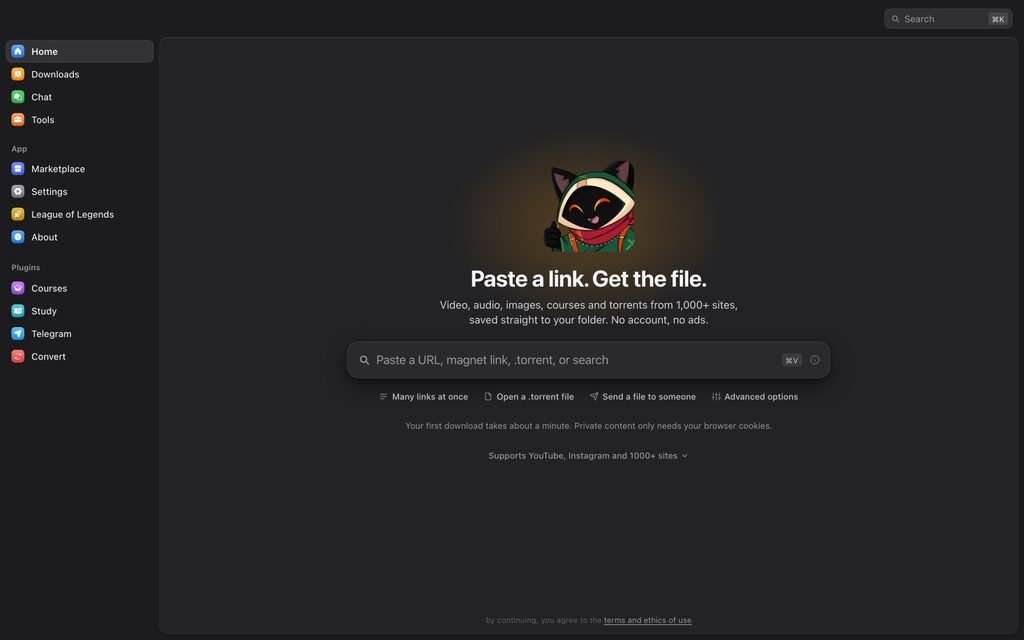
Sau khi mở ứng dụng lần đầu, OmniGet sẽ hướng dẫn lựa chọn ngôn ngữ, giao diện và cài đặt các thành phần cần thiết như yt-dlp, FFmpeg. Bạn không cần tự cấu hình những công cụ này bằng dòng lệnh.
Hướng dẫn sử dụng OmniGet
Tải video hoặc âm thanh
Cách sử dụng OmniGet khá đơn giản. Giả sử bạn muốn tải một video YouTube để xem offline, trước tiên hãy sao chép đường dẫn video rồi mở OmniGet.
Tại màn hình chính, dán đường dẫn vào ô nhập liệu. Ứng dụng sẽ nhận diện nền tảng, hiển thị thông tin video và các tùy chọn chất lượng có sẵn.
Bạn chỉ cần chọn độ phân giải, định dạng mong muốn rồi bắt đầu tải. Nếu chỉ cần âm thanh, OmniGet cũng hỗ trợ xuất sang các định dạng như MP3 hoặc M4A.
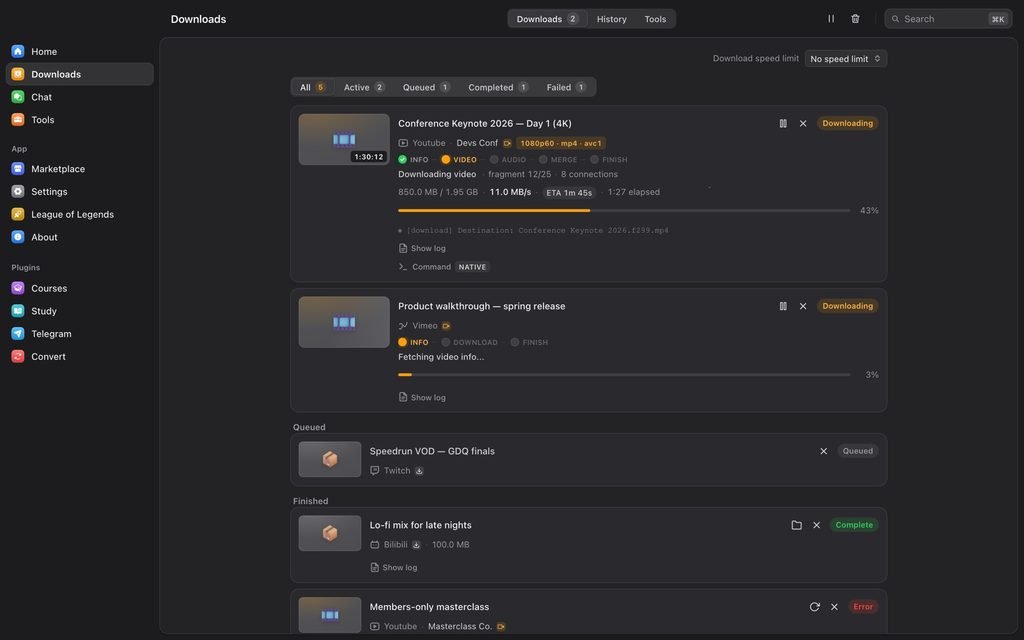
Trong mục Downloads, bạn có thể theo dõi tiến độ, tốc độ tải, tạm dừng hoặc tiếp tục những tác vụ bị gián đoạn.
Đặc biệt, OmniGet còn hỗ trợ phím tắt Ctrl + Shift + D trên Windows/Linux hoặc Cmd + Shift + D trên macOS để tải nhanh đường dẫn trong clipboard. Tính năng này cần được bật trong phần Settings trước khi sử dụng.
Sử dụng extension trên trình duyệt
Nếu thường xuyên tải nội dung từ trình duyệt, mình nghĩ bạn nên cài thêm extension của OmniGet.
Trong ứng dụng, truy cập Settings → Plugins → Browser extension, chọn cài đặt extension dành cho trình duyệt đang sử dụng.
Với Chrome, bạn mở chrome://extensions, bật Developer mode, chọn Load unpacked và trỏ đến thư mục extension mà OmniGet đã chuẩn bị. Sau đó quay lại ứng dụng để ghép nối extension.
Khi kết nối thành công, bạn có thể mở một trang video, nhấn biểu tượng OmniGet trên thanh công cụ và gửi nội dung trực tiếp sang ứng dụng.
Cách này đặc biệt tiện khi cần sử dụng phiên đăng nhập hiện tại để truy cập những nội dung mà bạn có quyền xem.
Xử lý file sau khi tải
Sau khi tải nội dung về máy, bạn có thể mở phần Tools để tiếp tục xử lý mà không cần chuyển sang ứng dụng khác.
Ví dụ, nếu có một video dài và chỉ muốn giữ lại đoạn cần thiết, hãy sử dụng công cụ cắt video. Nếu muốn lấy nội dung lời nói, bạn có thể thử tính năng transcription để chuyển âm thanh thành văn bản.
Tương tự, với một file PDF, bạn có thể nén dung lượng, tách trang hoặc chuyển sang Markdown để dễ chỉnh sửa và đưa vào các công cụ AI.
Đây cũng là hướng sử dụng mà mình thấy OmniGet thú vị nhất: tải nội dung, xử lý và lưu trữ ngay trong cùng một ứng dụng.
Những điểm cần lưu ý trước khi sử dụng
Mặc dù có khá nhiều tính năng, OmniGet vẫn có một số điểm bạn nên biết.
Trước hết, ứng dụng hiện chưa được ký và chứng thực đầy đủ bằng chứng chỉ thương mại trên mọi nền tảng. Vì vậy, Windows SmartScreen hoặc macOS Gatekeeper có thể hiển thị cảnh báo trong lần mở đầu tiên. Bạn nên tải đúng file từ GitHub Releases, kiểm tra nguồn phát hành và chỉ cho phép chạy khi tin tưởng ứng dụng.
Một điểm khác là không phải website nào cũng tải được mọi nội dung. Các nền tảng thường xuyên thay đổi hệ thống phân phối video, yêu cầu đăng nhập hoặc sử dụng DRM. Vì vậy, khả năng tải phụ thuộc vào từng website và phiên bản công cụ trích xuất.
Về quyền riêng tư, nhà phát triển cho biết OmniGet không yêu cầu tài khoản, không có quảng cáo và không thu thập dữ liệu về những gì bạn tải. Tuy nhiên, extension có thể sử dụng cookie đăng nhập để truy cập nội dung, nên bạn cần cân nhắc các quyền được cấp, đặc biệt là tính năng Deep Search có thể yêu cầu quyền truy cập rộng hơn vào website.
Ngoài ra, một số công cụ AI, xử lý media và tiện ích hệ thống vẫn đang ở trạng thái beta. Những tính năng này nên được thử trên dữ liệu không quan trọng trước khi sử dụng thường xuyên.
Cuối cùng, OmniGet không phải công cụ vượt DRM hay paywall. Bạn chỉ nên tải những nội dung mình sở hữu hoặc được phép lưu trữ, đồng thời tuân thủ bản quyền và điều khoản của nền tảng.
OmniGet có đáng để thử?
Nếu bạn thường xuyên tải video, lưu trữ tài liệu học tập hoặc xử lý nhiều loại nội dung khác nhau, OmniGet là một lựa chọn đáng để trải nghiệm.
Ứng dụng có lợi thế nhờ miễn phí, mã nguồn mở, hỗ trợ nhiều hệ điều hành và không yêu cầu người dùng phải biết Terminal. Việc tích hợp yt-dlp cùng hàng loạt công cụ xử lý nội dung giúp OmniGet linh hoạt hơn so với những phần mềm chỉ chuyên tải video.
Dù vậy, nếu nhu cầu của bạn đơn giản chỉ là tải một vài video YouTube, những công cụ nhỏ gọn hơn có thể đã đủ dùng. OmniGet thực sự phát huy giá trị khi bạn muốn có một bộ công cụ đa năng để tải, quản lý và xử lý nội dung số.
Mình đặc biệt thích hướng phát triển tích hợp AI Agent và MCP của dự án. Nếu được hoàn thiện tốt, OmniGet có thể trở thành một phần hữu ích trong quy trình tự động hóa nội dung, từ thu thập tài liệu, chuyển đổi định dạng cho đến chuẩn bị dữ liệu phục vụ nghiên cứu hoặc sáng tạo.
Bạn có thể tìm hiểu thêm tại GitHub OpenSelena/omniget. Dự án sử dụng giấy phép GPL-3.0 và đang được phát triển công khai.




Để lại một bình luận