Nếu từng đi mua MacBook cũ, chắc hẳn bạn cũng có lúc không biết nên bắt đầu kiểm tra từ đâu. Xem cấu hình trong About This Mac, kiểm tra số lần sạc pin, mở một trang web để test bàn phím, tìm thêm phần mềm kiểm tra màn hình, rồi lại mở Terminal để kiểm tra MDM. Mỗi thứ một nơi, khá mất thời gian mà đôi khi vẫn bỏ sót những vấn đề quan trọng.
Mình vừa tìm được một dự án khá thú vị trên GitHub có tên MacCheck. Đây là một ứng dụng dành cho macOS, gom gần như toàn bộ những công việc kiểm tra trên vào cùng một giao diện, giúp việc đánh giá tình trạng một chiếc Mac trở nên đơn giản hơn rất nhiều.
Không chỉ dành cho những ai đang tìm mua MacBook cũ, MacCheck cũng khá hữu ích nếu bạn muốn kiểm tra tình trạng chiếc Mac mình đang sử dụng sau một thời gian dài.
MacCheck có gì thú vị?
Thay vì chỉ hiển thị thông số phần cứng như nhiều ứng dụng thông tin hệ thống khác, MacCheck kết hợp cả việc tự động thu thập dữ liệu lẫn những bài kiểm tra cần người dùng trực tiếp thao tác.
Ngay khi mở ứng dụng, MacCheck sẽ tự động đọc thông tin về đời máy, chip xử lý, RAM, ổ cứng, pin, mạng và các thiết lập bảo mật. Những vấn đề đáng chú ý được tổng hợp ngay trên màn hình chính để bạn không phải mất công tìm kiếm.
Điểm mình thấy thú vị hơn cả là khả năng kiểm tra SSD. Ngoài dung lượng và tốc độ đọc ghi, MacCheck còn có thể đọc tổng lượng dữ liệu đã ghi, thời gian hoạt động, mức độ hao mòn và một số thông tin SMART của ổ SSD NVMe tương thích. Đây là những thông tin khá hữu ích khi đánh giá một chiếc Mac đã qua nhiều năm sử dụng.
Ứng dụng cũng quan tâm đến những rủi ro thường gặp khi mua Mac cũ tại Việt Nam, đặc biệt là MDM và Activation Lock. Phiên bản 1.3 thậm chí còn bổ sung khả năng phát hiện một số dấu hiệu sử dụng script để che giấu MDM.
Ngoài ra, MacCheck còn có một tính năng khá hợp xu hướng hiện nay: dựa vào dung lượng bộ nhớ để gợi ý những mô hình AI có thể chạy cục bộ trên máy. Dù chỉ mang tính tham khảo, đây cũng là một thông tin thú vị nếu bạn đang cân nhắc nâng cấp Mac để trải nghiệm các mô hình AI local.
Theo tác giả, toàn bộ quá trình kiểm tra mặc định diễn ra trực tiếp trên máy, không tải số serial, kết quả kiểm tra hay nội dung báo cáo lên máy chủ.
Tải và cài đặt MacCheck
MacCheck có dung lượng khá nhẹ, khoảng 2 MB, hỗ trợ cả Mac sử dụng chip Intel lẫn Apple Silicon, với yêu cầu hệ điều hành từ macOS 14 trở lên.
Bạn có thể tải ứng dụng trực tiếp tại:
Sau khi tải file MacCheck-1.3.dmg, mở file và kéo ứng dụng vào thư mục Applications như cách cài đặt phần mềm macOS thông thường.
Do ứng dụng hiện sử dụng chữ ký ad-hoc, macOS có thể hiển thị cảnh báo trong lần mở đầu tiên. Bạn có thể thử nhấp chuột phải vào ứng dụng và chọn Open, hoặc vào System Settings → Privacy & Security để cho phép mở nếu hệ thống cung cấp tùy chọn này.
Không cần tắt toàn bộ tính năng bảo mật Gatekeeper của macOS để sử dụng ứng dụng.
MacCheck hiện có giao diện tiếng Trung và tiếng Anh. Nếu ứng dụng hiển thị tiếng Trung, bạn có thể chuyển sang tiếng Anh tại Settings → Language → English.
Sử dụng MacCheck để kiểm tra một chiếc Mac như thế nào?
Giả sử bạn đang chuẩn bị mua một chiếc MacBook cũ, dưới đây là quy trình kiểm tra mà mình gợi ý để tận dụng MacCheck hiệu quả hơn.
Bắt đầu từ thông tin tổng quan
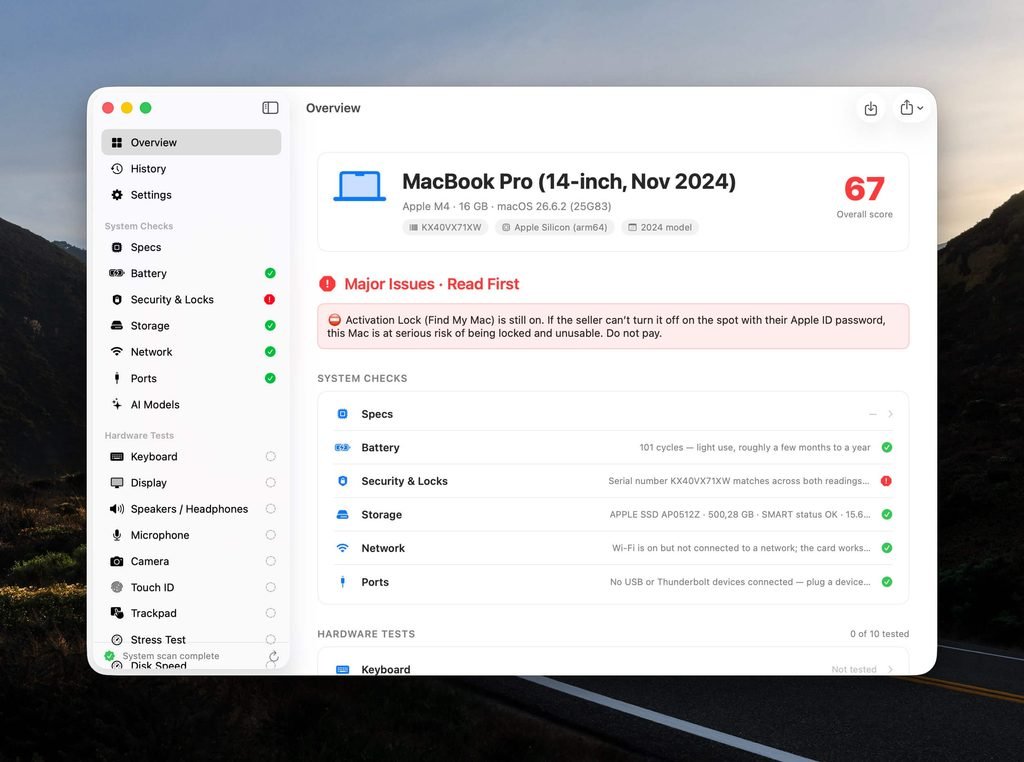
Sau khi mở ứng dụng, bạn chỉ cần chờ MacCheck hoàn tất quá trình quét tự động. Màn hình Overview sẽ cung cấp cái nhìn tổng quan về tình trạng hiện tại của máy.
Việc đầu tiên nên làm là đối chiếu cấu hình thực tế với thông tin người bán cung cấp. Chẳng hạn, chiếc MacBook được rao bán với 16GB RAM và 512GB SSD thì các thông số hiển thị cũng phải tương ứng.
Tiếp theo, hãy chú ý đến khu vực Major Issues. Nếu có cảnh báo màu đỏ, bạn nên tìm hiểu nguyên nhân trước khi dành thời gian kiểm tra những phần còn lại.
Xem chiếc Mac đã được sử dụng nhiều đến mức nào
Khi mua MacBook cũ, nhiều người thường chỉ quan tâm đến số lần sạc pin. Tuy nhiên, một chiếc máy có số chu kỳ sạc thấp chưa chắc đã có pin tốt, đặc biệt nếu máy đã được sử dụng nhiều năm.
Bạn nên xem đồng thời số chu kỳ sạc, sức khỏe pin và tình trạng bảo trì mà hệ thống ghi nhận.
Bên cạnh pin, SSD cũng là thành phần đáng quan tâm, nhất là trên những dòng MacBook có bộ nhớ lưu trữ hàn trực tiếp trên bo mạch.
MacCheck cho phép xem tổng lượng dữ liệu đã đọc ghi, thời gian hoạt động và mức độ hao mòn của SSD nếu phần cứng hỗ trợ. Bạn cũng có thể chạy thử bài đo tốc độ đọc ghi để có thêm cơ sở đánh giá.
Những thông tin này không thể nói chính xác chiếc Mac đã được sử dụng như thế nào, nhưng ít nhất cũng giúp bạn có thêm dữ liệu thay vì chỉ dựa vào ngoại hình của máy.
Kiểm tra MDM trước khi quyết định xuống tiền
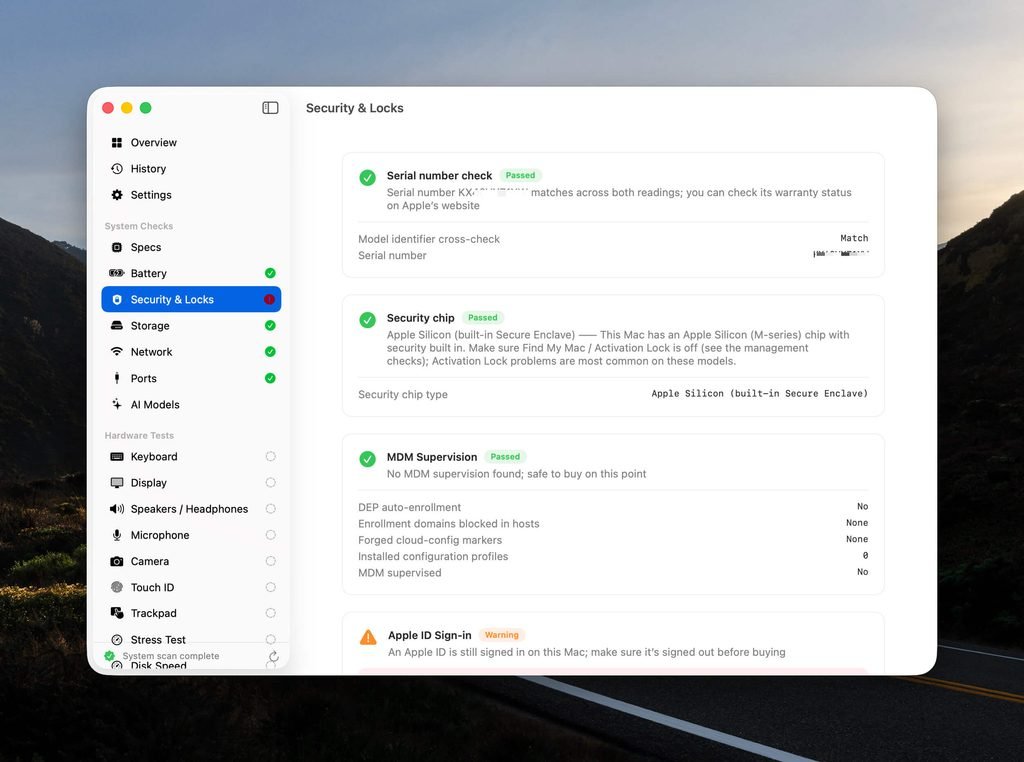
Nếu mua MacBook cũ, đây là phần mình khuyên bạn không nên bỏ qua.
MDM (Mobile Device Management) là cơ chế quản lý thiết bị thường được các doanh nghiệp và tổ chức sử dụng. Một chiếc Mac vẫn thuộc hệ thống quản lý của doanh nghiệp có thể gặp vấn đề khi cài lại macOS hoặc thiết lập máy từ đầu.
MacCheck có thể kiểm tra các dấu hiệu liên quan đến MDM, Activation Lock và một số phương pháp che giấu trạng thái quản lý thiết bị.
Tuy nhiên, kể cả khi ứng dụng không phát hiện vấn đề, bạn vẫn nên yêu cầu người bán đăng xuất Apple ID, tắt Find My và thực hiện lại quá trình thiết lập máy với kết nối Internet trước khi thanh toán.
Đừng xem kết quả kiểm tra của bất kỳ phần mềm nào là sự đảm bảo tuyệt đối rằng máy sạch MDM hoặc Activation Lock.
Dành thời gian kiểm tra màn hình và bàn phím
Đây có lẽ là phần tiện lợi nhất của MacCheck. Thay vì phải mở nhiều website kiểm tra khác nhau, bạn có thể thực hiện ngay trong ứng dụng.
Với màn hình, MacCheck lần lượt hiển thị các màu đơn sắc, thang xám và họa tiết bàn cờ ở chế độ toàn màn hình. Hãy quan sát kỹ các góc, cạnh viền và vùng trung tâm để phát hiện điểm chết, điểm sáng hoặc những vùng hiển thị không đồng đều.
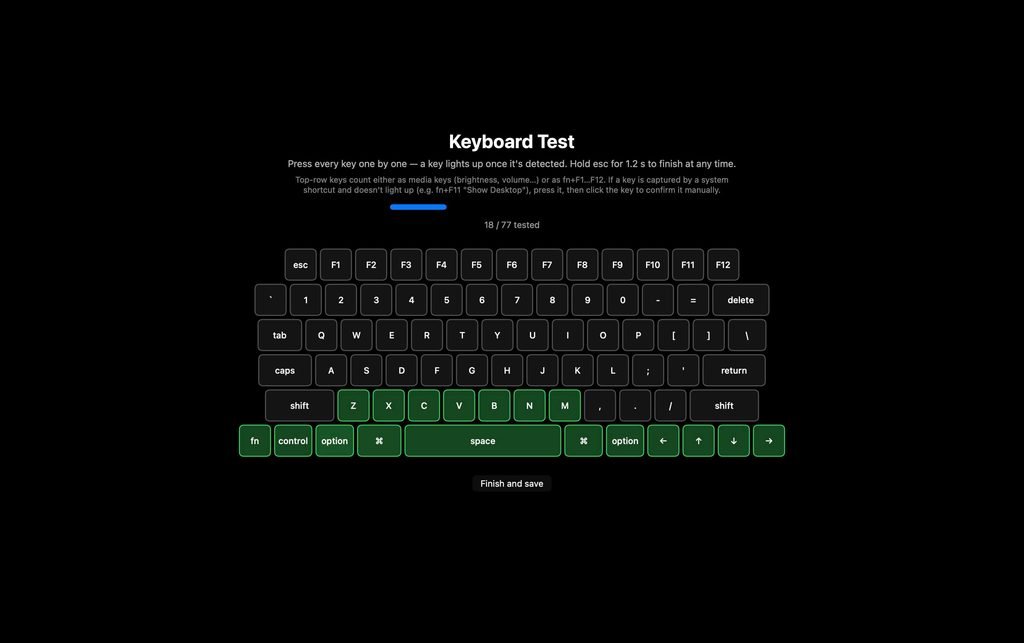
Sau đó, chuyển sang phần kiểm tra bàn phím. Mỗi khi nhấn một phím vật lý, phím tương ứng trên giao diện sẽ sáng lên.
Bạn nên thử lần lượt tất cả các phím, kể cả những phím ít sử dụng. Đôi khi một chiếc MacBook nhìn rất mới nhưng lại có một vài phím phản hồi không ổn định, điều mà bạn khó phát hiện nếu chỉ mở máy và gõ thử vài dòng văn bản.
Thử những thứ bạn sẽ sử dụng hằng ngày
Sau khi kiểm tra màn hình và bàn phím, hãy dành thêm vài phút để thử loa, microphone, camera, trackpad và Touch ID.
MacCheck có sẵn các bài kiểm tra tương ứng, chẳng hạn phát âm thanh để kiểm tra loa trái phải, hiển thị hình ảnh từ camera hoặc ghi nhận tín hiệu microphone.
Nếu có thể, hãy mang theo một chiếc USB, ổ cứng di động hoặc thẻ nhớ để thử từng cổng kết nối. Đặc biệt với MacBook chỉ có vài cổng USB-C, việc một cổng bị lỗi cũng đủ gây khá nhiều bất tiện trong quá trình sử dụng sau này.
Bạn cũng có thể chạy bài kiểm tra hiệu năng ngắn để quan sát khả năng hoạt động của máy khi chịu tải. Nếu máy thường xuyên bị treo hoặc xuất hiện cảnh báo nhiệt độ bất thường, đó là dấu hiệu cần tìm hiểu thêm.
Lưu lại kết quả kiểm tra
Một tính năng nhỏ nhưng khá thiết thực là khả năng lưu lịch sử kiểm tra.
Sau khi hoàn thành, chọn Save to History để lưu lại tình trạng máy tại thời điểm hiện tại. Bạn có thể kiểm tra lại sau vài tháng để so sánh mức độ hao mòn của pin hoặc SSD.
MacCheck cũng cho phép xuất toàn bộ kết quả thành file PDF hoặc ảnh PNG dài thông qua nút Export Report.
Nếu đang đi xem nhiều chiếc MacBook cũ cùng lúc, bạn có thể lưu báo cáo của từng máy rồi về nhà so sánh trước khi quyết định mua. Với người bán hoặc cửa hàng, đây cũng là một cách cung cấp thông tin tình trạng máy rõ ràng hơn cho khách hàng.
Một vài điều cần lưu ý
MacCheck khá tiện lợi, nhưng bản chất vẫn là một công cụ hỗ trợ kiểm tra. Những lỗi liên quan đến bo mạch, linh kiện từng sửa chữa, máy từng vào nước hoặc các lỗi chỉ xuất hiện sau nhiều giờ sử dụng không phải lúc nào cũng có thể phát hiện bằng phần mềm.
Một số bài kiểm tra cũng phụ thuộc vào đời máy, quyền truy cập hệ thống và thiết bị ngoại vi. Nếu ứng dụng hiển thị Not Supported hoặc Skipped thì chưa chắc đó là lỗi phần cứng.
Ngoài ra, nếu chia sẻ báo cáo kiểm tra lên mạng xã hội, bạn nên kiểm tra và che những thông tin cá nhân như số serial hoặc tên thiết bị.
Tổng kết
Điều mình thích ở MacCheck không hẳn là ứng dụng có bao nhiêu tính năng, mà là cách nó gom những công việc kiểm tra vốn khá rời rạc trên macOS thành một quy trình dễ thực hiện.
Bạn không cần nhớ nhiều câu lệnh Terminal, không phải cài hàng loạt phần mềm hay mở nhiều trang web chỉ để kiểm tra một chiếc MacBook.
Với dung lượng chỉ khoảng 2 MB, MacCheck là một công cụ khá đáng để lưu sẵn trong USB hoặc ổ cứng di động. Khi cần mua MacBook cũ, kiểm tra máy cho bạn bè hay đơn giản là theo dõi tình trạng chiếc Mac đang sử dụng, bạn đều có thể lấy ra dùng.
GitHub: https://github.com/andyhuo520/MacCheck
Tải ứng dụng: https://github.com/andyhuo520/MacCheck/releases/latest



Để lại một bình luận