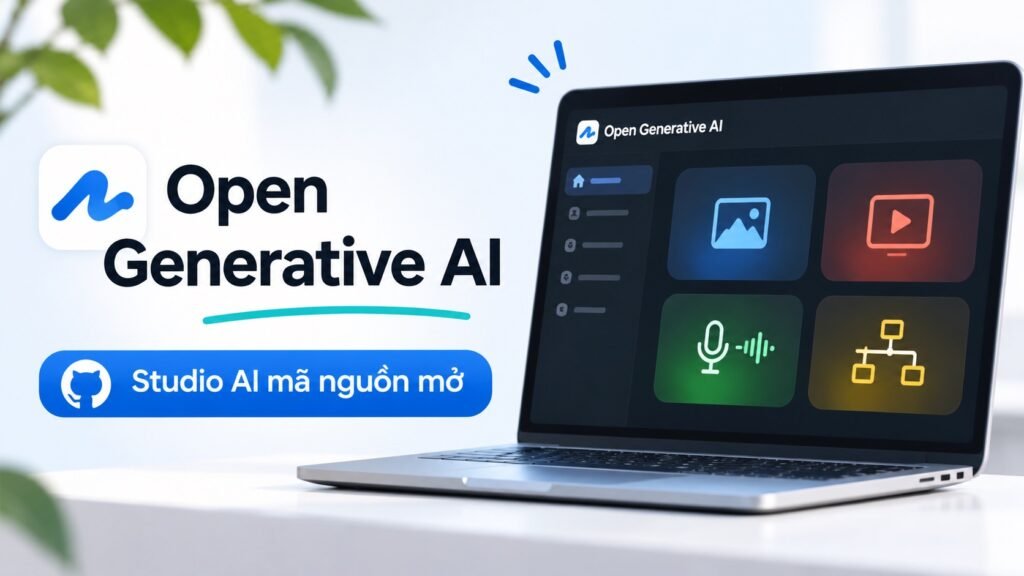
Nếu thường xuyên sử dụng AI để tạo hình ảnh, dựng video hay làm nội dung, chắc hẳn bạn từng gặp tình huống phải mở hàng loạt công cụ khác nhau. Tạo ảnh bằng Flux, chuyển ảnh thành video với Kling, thử Veo hoặc Sora, rồi lại tìm thêm một công cụ để đồng bộ khẩu hình nhân vật.
Open Generative AI ra đời để giải quyết sự bất tiện đó. Thay vì phải chuyển qua lại giữa nhiều nền tảng, bạn có thể thực hiện hầu hết công việc sáng tạo AI ngay trong một giao diện thống nhất.
Điều thú vị là dự án này có mã nguồn mở, cho phép cài đặt trên máy tính, tự triển khai và tùy chỉnh theo nhu cầu. Tuy nhiên, miễn phí phần mềm không đồng nghĩa với việc mọi mô hình AI đều miễn phí sử dụng.
Open Generative AI có gì nổi bật?
Open Generative AI là dự án do Anil Matcha phát triển, hướng đến việc xây dựng một studio sáng tạo AI đa năng. Ứng dụng tích hợp nhiều mô hình tạo ảnh, video và âm thanh thông qua MuAPI, đồng thời hỗ trợ chạy một số mô hình trực tiếp trên máy tính.
Theo giới thiệu của dự án, hệ sinh thái hỗ trợ hơn 600 mô hình và biến thể, bao gồm những cái tên quen thuộc như Flux, Nano Banana, Midjourney, Kling, Sora, Veo, Wan và Seedance. Số lượng này có thể thay đổi theo các bản cập nhật, và không phải mô hình nào cũng chạy được trên máy cá nhân.
Tạo và chỉnh sửa hình ảnh bằng AI
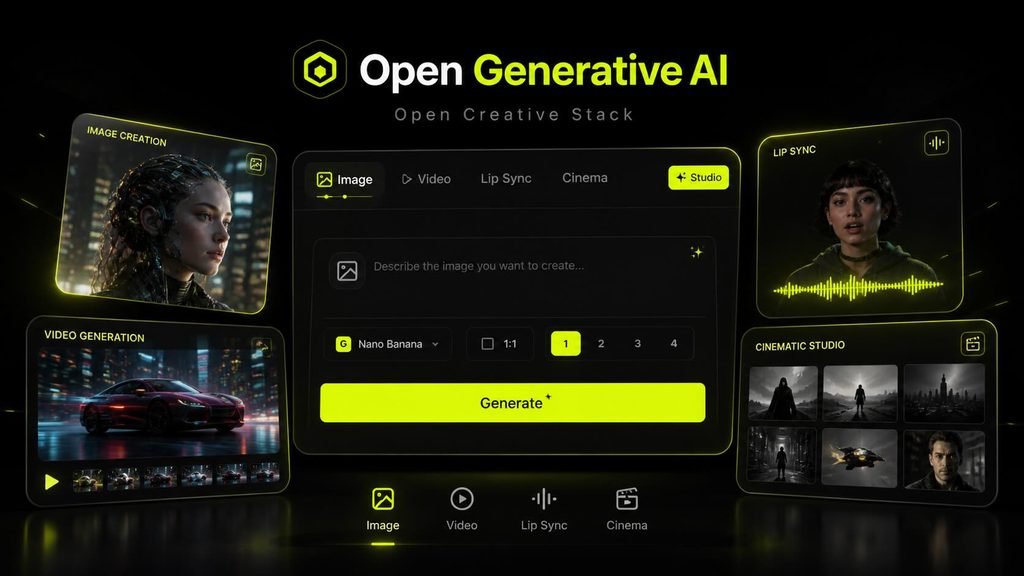
Image Studio cho phép tạo hình ảnh từ câu lệnh văn bản hoặc chỉnh sửa ảnh có sẵn. Bạn có thể tạo ảnh chân dung, hình minh họa, concept sản phẩm, ảnh quảng cáo và nhiều phong cách khác nhau.
Một tính năng khá hữu ích là hỗ trợ nhiều ảnh tham chiếu trong cùng một lần tạo. Với những mô hình tương thích như Nano Banana, bạn có thể sử dụng tối đa 14 ảnh để AI tham khảo.
Tính năng này đặc biệt phù hợp khi cần giữ nhân vật nhất quán qua nhiều hình ảnh, thay đổi trang phục, bối cảnh hoặc xây dựng một bộ hình có phong cách đồng nhất.
Tạo video từ văn bản hoặc hình ảnh
Video Studio hỗ trợ cả Text-to-Video và Image-to-Video. Bạn chỉ cần mô tả cảnh quay bằng văn bản hoặc tải một hình ảnh lên, sau đó chọn mô hình phù hợp để tạo video.
Ứng dụng tích hợp nhiều lựa chọn như Kling, Veo, Sora, Wan, Hailuo và Seedance. Một số mô hình hỗ trợ điều chỉnh tỷ lệ khung hình, thời lượng, chất lượng và các thông số chuyển động.
Ví dụ, nếu đang làm video kể chuyện TikTok, bạn có thể tạo hình nhân vật ở Image Studio, chuyển hình thành những đoạn video ngắn rồi ghép chúng lại thành câu chuyện hoàn chỉnh.
Đồng bộ khẩu hình với giọng nói
Lip Sync Studio là tính năng mình thấy khá thú vị đối với những ai làm video có nhân vật dẫn chuyện.
Bạn có thể tải lên ảnh chân dung hoặc video nhân vật, thêm file âm thanh rồi để AI tạo chuyển động miệng khớp với lời nói. Ứng dụng hỗ trợ nhiều mô hình như Infinite Talk, LatentSync, LTX Lipsync và Wan Speech-to-Video.
Nhờ đó, một nhân vật được tạo bằng AI có thể trở thành người dẫn chuyện trong video mà không cần tự quay hình.
Cinema Studio và Workflow Studio
Nếu muốn kiểm soát cảnh quay kỹ hơn, Cinema Studio cung cấp những lựa chọn về loại máy quay, ống kính, tiêu cự và khẩu độ. Các thiết lập này được chuyển thành hướng dẫn cho mô hình AI, giúp tạo cảnh quay có chủ đích hơn thay vì chỉ nhập một prompt đơn giản.
Trong khi đó, Workflow Studio cho phép kết nối nhiều bước tạo nội dung thành một quy trình trực quan dạng node. Bạn có thể tạo hình ảnh, chuyển thành video và xử lý qua nhiều mô hình trong cùng một workflow.
Đây là điểm đáng chú ý với những người thường xuyên sản xuất nội dung hoặc muốn thử nghiệm quy trình AI tự động.
Ngoài ra, hệ sinh thái còn có các khu vực dành cho âm thanh, marketing, AI Agent và những công cụ sáng tạo khác.
Cách cài đặt Open Generative AI
Có ba cách để trải nghiệm ứng dụng, tùy vào nhu cầu và mức độ quen thuộc với kỹ thuật.
Cách 1: Sử dụng trực tiếp trên trình duyệt
Đây là cách đơn giản nhất nếu bạn chỉ muốn trải nghiệm nhanh.
Truy cập https://muapi.ai/open-generative-ai, đăng ký tài khoản và chọn studio muốn sử dụng. Bạn không cần cài Node.js hoặc tải mã nguồn về máy.
Tuy nhiên, đây là phiên bản được lưu trữ bởi MuAPI. Việc tạo nội dung vẫn phụ thuộc vào dịch vụ đám mây và chính sách sử dụng của nền tảng.
Cách 2: Cài ứng dụng trên macOS, Windows hoặc Linux
Nếu muốn dùng như một ứng dụng desktop, bạn có thể tải bản cài đặt trực tiếp tại:
https://github.com/Anil-matcha/Open-Generative-AI/releases
Dự án cung cấp bản cài đặt cho macOS Apple Silicon, macOS Intel, Windows và Linux.
Sau khi tải về, bạn chỉ cần cài đặt tương tự những ứng dụng thông thường. Trên macOS, nếu hệ thống chặn ứng dụng vì chưa được Apple chứng thực, hãy kiểm tra nguồn tải rồi vào System Settings → Privacy & Security → Open Anyway để cho phép mở.
Với Windows, SmartScreen cũng có thể hiển thị cảnh báo vì bộ cài chưa được ký số. Chỉ tiếp tục nếu bạn đã xác minh file tải về từ trang phát hành chính thức.
Cách 3: Cài đặt từ mã nguồn
Nếu muốn tự triển khai, chỉnh sửa giao diện hoặc phát triển thêm tính năng, bạn có thể chạy dự án từ source code.
Trước tiên, cài Node.js 18 trở lên và Git, sau đó mở Terminal:
git clone --recurse-submodules https://github.com/Anil-matcha/Open-Generative-AI.git

cd Open-Generative-AI

npm run setup
Lệnh setup sẽ cài dependencies và build các package cần thiết. Bước này khá quan trọng vì chỉ chạy npm install có thể chưa đủ để khởi động dự án.
Nếu muốn chạy ứng dụng desktop:
npm run electron:devHoặc chạy phiên bản web trên máy:
npm run devSau đó mở http://localhost:3000 để truy cập giao diện.
Ở lần sử dụng đầu tiên, ứng dụng có thể yêu cầu MuAPI Key để gọi các mô hình đám mây. Bạn có thể tạo key tại https://muapi.ai/access-keys.
Hướng dẫn sử dụng Open Generative AI
Giả sử bạn muốn tạo một video ngắn có nhân vật hoạt hình đang kể chuyện. Đây là một ví dụ khá dễ hình dung về cách kết hợp các tính năng trong ứng dụng.
Đầu tiên, mở Image Studio, chọn một mô hình tạo ảnh và nhập prompt mô tả nhân vật:
Một chú rồng hoạt hình màu xanh dễ thương đang ngồi tại bàn làm việc, gương mặt biểu cảm, phong cách hoạt họa 2D sắc nét, ánh sáng dịu nhẹ, phông nền đơn giản, tỷ lệ 16:9.
Khi có hình ảnh ưng ý, chuyển sang Video Studio, chọn chế độ Image-to-Video rồi tải hình vừa tạo lên.
Tiếp tục nhập prompt mô tả chuyển động:
Con rồng trò chuyện đầy hào hứng trước ống kính, với những cử động đầu tinh tế, hành động chớp mắt tự nhiên, các cử chỉ tay nhẹ nhàng; máy quay được đặt cố định.
Chọn thời lượng, tỷ lệ khung hình và mô hình video phù hợp rồi nhấn Generate.
Nếu muốn nhân vật nói chuyện, bạn có thể chuẩn bị lời thoại bằng công cụ Text-to-Speech, sau đó mở Lip Sync Studio, tải ảnh hoặc video nhân vật cùng file âm thanh lên để tạo chuyển động miệng.
Cuối cùng, tải những đoạn video đã tạo về và ghép bằng CapCut, DaVinci Resolve hoặc phần mềm dựng video quen thuộc.
Vậy là từ một hình ảnh ban đầu, bạn đã có thể xây dựng nhân vật, tạo chuyển động và thêm lời thoại mà không cần quay phim thực tế.
Có thể chạy AI hoàn toàn trên máy tính không?
Có, nhưng cần phân biệt giữa những mô hình chạy trực tiếp trên máy và những mô hình sử dụng API đám mây.
Ở phiên bản desktop, Open Generative AI hỗ trợ hai hướng chạy AI cục bộ.
sd.cpp là engine dành cho việc tạo hình ảnh, hỗ trợ các mô hình như Stable Diffusion 1.5, SDXL và Z-Image. Engine này có thể sử dụng GPU Metal trên Mac Apple Silicon, khá phù hợp với người dùng Mac muốn thử tạo ảnh mà không cần API Key.
Bạn chỉ cần vào Settings → Local Models, cài engine, tải mô hình rồi bật chế độ Local trong Image Studio.
Wan2GP là hướng thứ hai, dành cho những mô hình tạo video và hình ảnh lớn hơn. Tuy nhiên, cách này đòi hỏi cài đặt riêng và cần GPU NVIDIA hoặc AMD tương thích với CUDA/ROCm.
Với máy Mac, bạn vẫn có thể sử dụng giao diện Open Generative AI để điều khiển Wan2GP chạy trên một máy Windows hoặc Linux có GPU phù hợp.
Điểm cần nhớ là khả năng chạy local không áp dụng cho toàn bộ danh sách mô hình. Những dịch vụ như Sora, Veo hoặc Kling vẫn cần truy cập API tương ứng.
Những điểm cần lưu ý trước khi sử dụng
Điểm đầu tiên là mã nguồn mở không có nghĩa là tạo ảnh và video miễn phí không giới hạn. Phần mềm được phát hành theo giấy phép MIT, nhưng các yêu cầu tạo nội dung thông qua MuAPI có thể phát sinh chi phí tùy mô hình và số lần sử dụng.
Thứ hai, self-host không đồng nghĩa với việc mọi dữ liệu đều nằm trên máy tính. Khi chọn mô hình đám mây, prompt và những file cần thiết vẫn được gửi đến dịch vụ xử lý. Nếu làm việc với hình ảnh cá nhân hoặc nội dung nhạy cảm, bạn nên kiểm tra chính sách dữ liệu trước khi tải lên.
Ngoài ra, dự án nhấn mạnh khả năng sáng tạo ít giới hạn nội dung. Điều này mang lại sự linh hoạt, nhưng người sử dụng vẫn cần chú ý đến bản quyền, quyền hình ảnh, sự đồng ý của nhân vật có thật và điều khoản của từng nhà cung cấp mô hình.
Cuối cùng, nếu sử dụng local AI, hãy kiểm tra dung lượng RAM, VRAM và bộ nhớ trống trước khi tải mô hình. Một số mô hình có kích thước nhiều GB và có thể hoạt động rất chậm trên máy cấu hình thấp.
Có đáng để trải nghiệm?
Theo mình, Open Generative AI đáng thử nếu bạn thường xuyên làm việc với nhiều mô hình AI và muốn gom quy trình sáng tạo về một nơi.
Điểm hấp dẫn nhất không hẳn là số lượng mô hình, mà là khả năng kết hợp những công việc vốn phải thực hiện trên nhiều nền tảng: tạo ảnh, dựng video, đồng bộ khẩu hình và xây dựng workflow.
Với người làm content, đây có thể là một studio khá tiện lợi. Với designer hoặc developer, khả năng tự triển khai, chỉnh sửa mã nguồn và bổ sung tính năng lại càng thú vị.
Dĩ nhiên, ứng dụng chưa thể thay thế hoàn toàn những công cụ dựng phim chuyên nghiệp, và chi phí API vẫn là điều cần tính toán nếu sản xuất nội dung thường xuyên.
Nhưng nếu bạn đang tìm một công cụ AI đa năng, mã nguồn mở, có thể chạy trên máy tính và hỗ trợ nhiều mô hình sáng tạo trong cùng một giao diện, Open Generative AI là dự án rất đáng để khám phá.
GitHub: https://github.com/Anil-matcha/Open-Generative-AI
Trải nghiệm online: https://muapi.ai/open-generative-ai
Tải ứng dụng: https://github.com/Anil-matcha/Open-Generative-AI/releases
Để lại một bình luận