
Nếu từng sử dụng Midjourney, Stable Diffusion hay các công cụ tạo ảnh AI, có lẽ bạn đã quen với việc nhập prompt, nhấn Generate rồi chờ kết quả. Cách này khá tiện, nhưng đôi khi bạn muốn kiểm soát nhiều hơn: giữ nguyên nhân vật giữa các bức ảnh, thay đổi một chi tiết nhỏ, kết hợp nhiều mô hình AI hoặc tự xây dựng quy trình tạo video.
Đó là lúc ComfyUI trở nên thú vị.
ComfyUI là một công cụ AI mã nguồn mở cho phép bạn tạo hình ảnh, video, âm thanh và nội dung 3D thông qua giao diện trực quan dạng node-based workflow. Thay vì phụ thuộc vào một ô nhập lệnh duy nhất, bạn có thể tự kết nối các bước xử lý, điều chỉnh từng thông số và kiểm soát cách AI tạo ra kết quả.
Điểm hấp dẫn nhất là ComfyUI có thể chạy trực tiếp trên máy tính cá nhân. Bạn có thể sử dụng nhiều mô hình AI mã nguồn mở mà không cần gửi toàn bộ dữ liệu lên một dịch vụ trực tuyến. Ngoài ra, ComfyUI còn có phiên bản Cloud dành cho những ai không muốn đầu tư phần cứng mạnh.
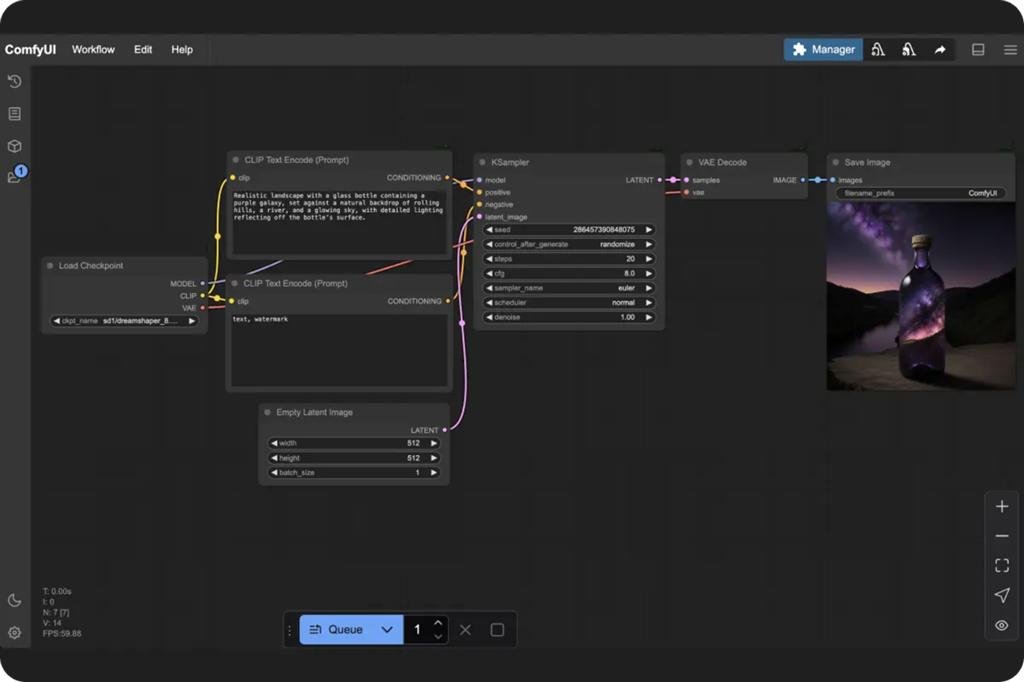
ComfyUI có gì nổi bật?
Tự xây dựng quy trình AI theo cách của bạn
Khác với các công cụ AI truyền thống, ComfyUI hoạt động bằng cách kết nối những khối chức năng gọi là node. Mỗi node đảm nhận một nhiệm vụ, chẳng hạn tải mô hình AI, nhập prompt, xử lý hình ảnh hoặc lưu kết quả.
Ban đầu, những đường nối chằng chịt có thể khiến bạn hơi ngợp. Nhưng khi hiểu cách hoạt động, bạn sẽ nhận ra đây chính là điểm mạnh lớn nhất của ComfyUI.
Ví dụ, bạn có thể tạo một workflow dùng ảnh tham chiếu để giữ phong cách nhân vật, thay đổi trang phục bằng AI, tăng độ phân giải và xuất ảnh hoàn chỉnh. Khi muốn thử ý tưởng khác, bạn chỉ cần chỉnh một vài node thay vì thực hiện lại mọi thao tác.
Hỗ trợ nhiều mô hình AI
ComfyUI không bị giới hạn trong một mô hình duy nhất. Công cụ hỗ trợ nhiều hệ sinh thái AI phổ biến như Stable Diffusion, FLUX, Qwen Image, Wan và HunyuanVideo.
Bạn có thể sử dụng chúng cho nhiều mục đích khác nhau, từ tạo ảnh bằng văn bản (Text-to-Image), chỉnh sửa ảnh (Image-to-Image), mở rộng khung hình (Outpainting), xóa hoặc thay thế đối tượng (Inpainting) đến tạo video bằng AI.
ComfyUI cũng hỗ trợ các thành phần chuyên dụng như LoRA, ControlNet và upscaler, giúp bạn kiểm soát phong cách, bố cục và chất lượng hình ảnh tốt hơn. Một số mô hình thương mại còn được cung cấp thông qua Partner Nodes, nhưng có thể yêu cầu tài khoản, kết nối mạng hoặc thanh toán.
Tạo video AI và giữ nhân vật nhất quán
Một ứng dụng rất đáng thử của ComfyUI là sản xuất video AI.
Bạn có thể xây dựng quy trình từ ảnh nhân vật gốc, tạo thêm các khung hình theo từng cảnh rồi sử dụng mô hình video để tạo chuyển động. Kết hợp ảnh tham chiếu, các node điều khiển và kỹ thuật phù hợp còn giúp giảm tình trạng nhân vật thay đổi khuôn mặt hoặc trang phục giữa các cảnh.
Tất nhiên, ComfyUI không tự động đảm bảo nhân vật nhất quán 100%. Chất lượng vẫn phụ thuộc vào mô hình và workflow được sử dụng.
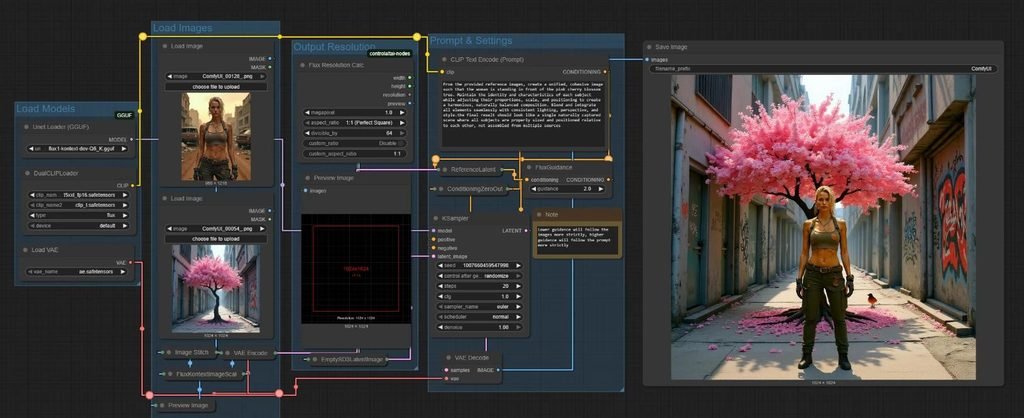
Tái sử dụng và tự động hóa workflow
Một điểm cộng lớn khác là bạn không cần xây dựng mọi thứ từ đầu. ComfyUI cho phép lưu và chia sẻ workflow dưới dạng JSON, đồng thời cung cấp thư viện template để bạn tải về và chỉnh sửa.
Với những người làm thiết kế hoặc sáng tạo nội dung thường xuyên, điều này khá hữu ích. Bạn có thể chuẩn bị sẵn một workflow tạo ảnh sản phẩm, tạo hình minh họa hoặc xử lý hàng loạt hình ảnh rồi tái sử dụng cho những dự án tiếp theo.
ComfyUI còn hỗ trợ API, custom nodes và App Mode, giúp tích hợp quy trình AI vào các công cụ khác hoặc đơn giản hóa giao diện cho người không cần chỉnh sửa toàn bộ node.
Cách cài đặt ComfyUI
Hiện tại, có nhiều cách sử dụng ComfyUI, nhưng với người mới bắt đầu, mình khuyên dùng ComfyUI Desktop vì không cần tự cấu hình Python hay nhiều thư viện phức tạp.
Cách 1: Cài ComfyUI Desktop (đơn giản nhất)
Bước 1: Truy cập trang Download ComfyUI và tải phiên bản phù hợp với Windows hoặc macOS.
Bước 2: Cài đặt ứng dụng, khởi chạy và làm theo hướng dẫn thiết lập ban đầu.
Bước 3: Chọn môi trường chạy phù hợp với phần cứng và chuẩn bị mô hình AI cần sử dụng.
Bước 4: Mở một workflow mẫu, tải các model còn thiếu rồi bắt đầu tạo nội dung.
Nếu đang dùng MacBook Apple Silicon như M1, M2, M3 hoặc M4, bạn vẫn có thể cài ComfyUI. Tuy nhiên, tốc độ xử lý và khả năng chạy mô hình lớn sẽ phụ thuộc vào dung lượng RAM, khả năng tương thích và mức độ tối ưu của từng model.
Cách 2: Cài đặt thủ công bằng Python
Nếu thích tự cấu hình hoặc muốn chạy ComfyUI trên server, bạn có thể cài trực tiếp từ GitHub.
Trước tiên, hãy chuẩn bị Git, Python và PyTorch phù hợp với hệ điều hành cũng như GPU. Sau đó mở Terminal và chạy:
git clone https://github.com/Comfy-Org/ComfyUI.git
cd ComfyUI
Tạo môi trường Python riêng để tránh xung đột thư viện:
python -m venv venv
source venv/bin/activate
Trên Windows, lệnh kích hoạt môi trường là venv\Scripts\activate.
Tiếp theo, cài PyTorch theo hướng dẫn dành cho GPU của bạn, rồi cài các thư viện cần thiết:
pip install -r requirements.txtCuối cùng, khởi chạy ComfyUI:
python main.pyThông thường, bạn có thể mở giao diện tại http://127.0.0.1:8188.
Lưu ý rằng đây là quy trình cài đặt cơ bản. Việc cài PyTorch, CUDA hoặc ROCm cần làm đúng theo cấu hình máy. Bạn có thể tham khảo hướng dẫn chi tiết trong GitHub chính thức.
Cách 3: Sử dụng Comfy Cloud
Nếu máy tính không đủ mạnh, bạn có thể sử dụng Comfy Cloud. Đây là dịch vụ đám mây chính thức, cho phép chạy workflow mà không cần tự quản lý GPU tại nhà.
Đổi lại, dịch vụ có tính phí và việc sử dụng dữ liệu sẽ phụ thuộc vào chính sách của nền tảng. Nếu chỉ muốn trải nghiệm workflow trước khi đầu tư phần cứng, đây cũng là một lựa chọn đáng cân nhắc.
Hướng dẫn sử dụng ComfyUI cho người mới
Để làm quen, bạn nên bắt đầu bằng một workflow tạo ảnh từ văn bản. Đây là cách đơn giản nhất để hiểu ComfyUI hoạt động trước khi thử những quy trình phức tạp hơn.
Bước 1: Tải workflow mẫu
Thay vì tự kết nối hàng chục node, bạn có thể truy cập ComfyUI Workflow Library và tìm một workflow thuộc nhóm Text-to-Image.
Chọn mẫu phù hợp, sau đó mở trực tiếp bằng hệ thống template hoặc tải file JSON để nhập vào ComfyUI.
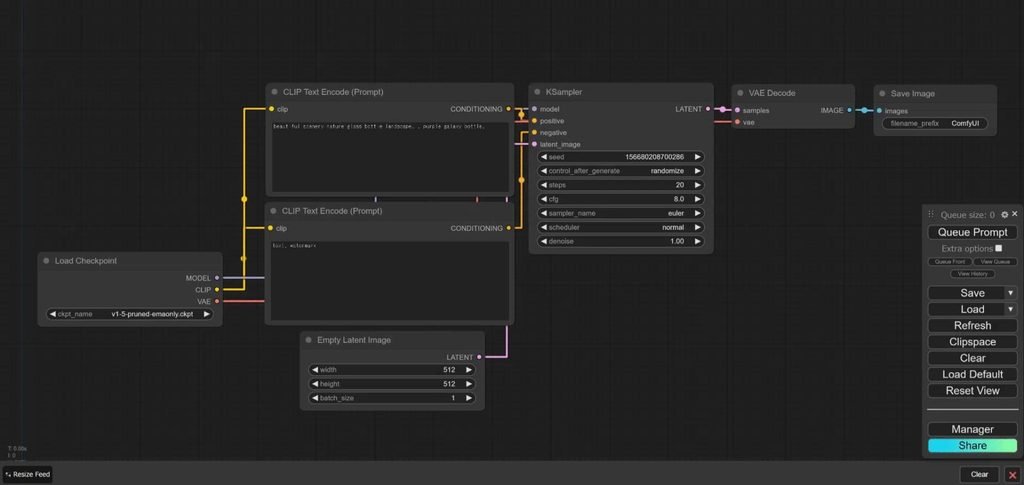
Bước 2: Chuẩn bị mô hình AI
Workflow cần có model phù hợp để hoạt động. Với những workflow sử dụng checkpoint dạng .safetensors, bạn có thể tải model tương thích và đặt vào thư mục:
ComfyUI/models/checkpoints/Một số mô hình mới cần nhiều thành phần riêng như diffusion model, text encoder và VAE. Khi đó, hãy làm theo hướng dẫn đi kèm workflow thay vì đặt tất cả file vào cùng một thư mục.
Nếu ComfyUI chưa nhận model mới, bạn có thể cần khởi động lại ứng dụng.
Bước 3: Nhập prompt và tạo hình ảnh
Trong workflow tạo ảnh cơ bản, bạn sẽ thấy các node như Load Checkpoint, CLIP Text Encode, KSampler, VAE Decode và Save Image.
Nghe có vẻ kỹ thuật, nhưng bạn chỉ cần hiểu đơn giản: model nhận mô tả, AI xử lý hình ảnh và node cuối cùng lưu kết quả.
Ví dụ, bạn muốn tạo ảnh sản phẩm theo phong cách quảng cáo tối giản, có thể thử prompt:
PROMPT MẪU
A premium skincare bottle on a minimal beige podium, soft studio
lighting, natural shadows, clean commercial photography, elegant
composition, photorealistic, high detail, 16:9.
Sau khi nhập prompt, chọn kích thước ảnh theo khả năng của model rồi nhấn Run/Queue hoặc sử dụng Ctrl + Enter (Cmd + Enter trên macOS) để bắt đầu.
Khi xử lý hoàn tất, bạn có thể xem và lưu ảnh kết quả. Đừng ngại thay đổi prompt, seed hoặc các thông số lấy mẫu để khám phá những phiên bản khác nhau. Riêng tỉ lệ 16:9 trong prompt chỉ mang tính mô tả; bạn vẫn cần thiết lập kích thước đầu ra tương ứng trong workflow.
Bước 4: Lưu workflow để sử dụng lại
Sau khi có kết quả ưng ý, bạn có thể lưu workflow bằng Ctrl/Cmd + S. Lần sau, chỉ cần mở lại workflow, thay prompt hoặc ảnh đầu vào là có thể tiếp tục sử dụng.
Khi đã quen hơn, hãy thử nối thêm các node chỉnh sửa ảnh, tăng độ phân giải hoặc tạo video. Đây cũng là lúc ComfyUI thực sự phát huy sức mạnh.
Một vài điểm cần lưu ý
Mặc dù miễn phí và khá linh hoạt, ComfyUI vẫn có một số hạn chế mà bạn nên biết trước khi bắt đầu.
Đầu tiên là cấu hình máy tính. Những workflow đơn giản có thể hoạt động trên máy có tài nguyên hạn chế, nhưng tạo video, xử lý ảnh độ phân giải cao hoặc sử dụng model lớn thường yêu cầu nhiều VRAM và RAM. Đừng mặc định rằng mọi model đều chạy tốt chỉ vì đã cài được ComfyUI.
Thứ hai là độ phức tạp của workflow. Khi sử dụng các template cộng đồng, đôi khi bạn sẽ gặp lỗi thiếu custom node, không tìm thấy model hoặc không tương thích phiên bản. ComfyUI-Manager có thể hỗ trợ quản lý và cài đặt custom nodes, nhưng bạn vẫn nên kiểm tra nguồn trước khi cài.
Thứ ba là dung lượng lưu trữ. Một model AI có thể chiếm vài GB hoặc nhiều hơn, chưa kể các file ảnh, video đầu ra và model phụ trợ. Nếu sử dụng thường xuyên, bạn nên dành riêng một thư mục hoặc ổ đĩa để quản lý dữ liệu.
Cuối cùng, mã nguồn mở không có nghĩa mọi thứ đều miễn phí hoặc được phép sử dụng thương mại. ComfyUI sử dụng giấy phép GPL-3.0, trong khi từng model, custom node và dịch vụ API có thể có điều kiện cấp phép khác nhau. Hãy kiểm tra kỹ trước khi sử dụng trong dự án thương mại.
Có nên sử dụng ComfyUI?
Nếu bạn chỉ thỉnh thoảng tạo một bức ảnh AI để minh họa bài viết, những dịch vụ như ChatGPT, Gemini hay Midjourney có lẽ vẫn đơn giản và nhanh gọn hơn.
Nhưng nếu bạn làm thiết kế, sáng tạo nội dung hoặc muốn kiểm soát chi tiết quá trình tạo ảnh và video AI, ComfyUI rất đáng để tìm hiểu. Khả năng kết hợp nhiều model, tái sử dụng workflow và tự động hóa quy trình giúp công cụ này phù hợp với cả thử nghiệm cá nhân lẫn các dự án sản xuất nội dung chuyên nghiệp.
Mình nghĩ cách tiếp cận tốt nhất là đừng cố học tất cả các node ngay từ đầu. Hãy bắt đầu với một workflow tạo ảnh đơn giản, hiểu cách dữ liệu di chuyển giữa các node, rồi dần mở rộng theo nhu cầu thực tế.
ComfyUI có thể hơi khó làm quen, nhưng đổi lại, bạn có một không gian sáng tạo linh hoạt, nơi chính mình quyết định AI sẽ làm gì và làm như thế nào.
Bạn có thể bắt đầu từ các nguồn chính thức sau: GitHub ComfyUI, Tài liệu hướng dẫn và Thư viện workflow mẫu.





Để lại một bình luận