Bạn giao việc cho Google Antigravity, và thay vì bắt tay vào làm ngay, nó lại ngồi đọc từng file một — readme, config, source code — như người mới vào công ty đầu tiên ngày đi làm. Ngày hôm sau? Vẫn vậy. Không nhớ gì, không có bản đồ, cứ đọc lại từ đầu. Đây chính xác là bài toán mà Graphify sinh ra để giải.
Vấn đề thật sự là gì?
Andrej Karpathy — người đồng sáng lập OpenAI, từng dẫn dắt mảng AI tại Tesla — từng chia sẻ vấn đề này một cách rất thật. Ông có một thư mục chứa đủ thứ: bài báo, ảnh chụp màn hình, ghi chú, tài liệu. Mỗi lần giao việc cho một AI agent mới, nó lại phải bới qua toàn bộ đống đó từ đầu.
Với Antigravity, tình huống y hệt. Mỗi lần bạn tạo một AI agent mới để xử lý một nhiệm vụ mới, nó không có ký ức gì về dự án. Nó đọc file, tốn token, ngốn hết một phần cửa sổ ngữ cảnh — rồi mới bắt đầu làm việc thật sự.
Ngày mai, tác nhân mới, vòng lặp lại bắt đầu.
Lưu ý: Token ở đây là “đơn vị” mà các mô hình AI dùng để xử lý văn bản. Càng đọc nhiều file, tốn càng nhiều token, và chi phí API càng tăng.
Graphify – Công cụ miễn phí giúp Google Antigravity thông minh hơn và tiết kiệm token gấp 10 lần
Graphify hoạt động như thế nào?
Hãy hình dung thế này: Antigravity bình thường giống một lập trình viên mới thuê. Họ biết code, nhưng chưa biết gì về dự án của bạn. Graphify là người kỹ sư kỳ cựu, người ngồi xuống vẽ sơ đồ toàn bộ hệ thống và đưa cho người mới trước khi họ bắt đầu.
Thay vì để AI agent tự mò mẫm, Graphify đọc toàn bộ dự án một lần duy nhất, xây dựng một đồ thị tri thức mô tả mọi kết nối trong dự án, rồi lưu lại. Lần sau, bất kỳ AI agent nào cũng đọc đồ thị đó thay vì đọc lại từng file thô.
Theo số liệu benchmark của Graphify, cách này giảm được tới 71,5 lần số token cần dùng so với để tác nhân đọc file trực tiếp. Trong thực tế, con số này nhỏ hơn — nhưng với dự án lớn, phần tiết kiệm vẫn rất đáng kể, và câu trả lời của tác nhân cũng chính xác hơn nhiều.
Graphify xử lý dữ liệu như thế nào?
Công cụ này chạy theo ba bước, và cái hay là hầu hết đều chạy hoàn toàn nội bộ — không gửi dữ liệu ra ngoài:
Bước 1 — Phân tích mã nguồn (miễn phí) Dùng Treesitter để đọc toàn bộ code, hỗ trợ khoảng 23 ngôn ngữ: Python, JavaScript, TypeScript, Go, Rust, Java, C/C++, Swift, Kotlin, Ruby… Bước này chạy hoàn toàn cục bộ, không tốn một token nào.
Bước 2 — Xử lý âm thanh và video (miễn phí) Nếu bạn có file ghi âm cuộc họp, video hướng dẫn, hay link YouTube trong thư mục, Graphify dùng Faster Whisper để chuyển thành văn bản ngay trên máy bạn. Không gửi gì lên cloud.
Bước 3 — Xử lý tài liệu văn bản (có tốn token — nhưng chỉ một lần) Với file markdown, PDF, ảnh, readme… Graphify gửi chúng qua nhà cung cấp mô hình của bạn để trích xuất khái niệm và mối quan hệ. Chi phí phát sinh ở bước này, nhưng kết quả được lưu cache theo mã SHA-256. Lần sau, nếu file không đổi, nó không xử lý lại — bạn không trả tiền hai lần cho cùng một nội dung.
Toàn bộ kết quả hợp nhất thành một đồ thị duy nhất, rồi một thuật toán phân cụm nhóm các nút liên quan lại thành “khu vực” — ví dụ: logic xác thực, xử lý giao diện, quản lý cơ sở dữ liệu.
Cài đặt Graphify vào Antigravity
Yêu cầu trước khi cài
Kiểm tra phiên bản Python trên máy. Graphify cần Python 3.10 trở lên. Nếu cũ hơn, cập nhật trước:
- Mac: dùng Homebrew —
brew install python - Windows: tải bản mới nhất từ trang chủ Python
- Linux: dùng trình quản lý gói của distro bạn đang dùng
Bước 1 — Cài gói Graphify
Mở Antigravity, mở thư mục dự án, rồi mở terminal tích hợp và chạy:
pip install graphifyy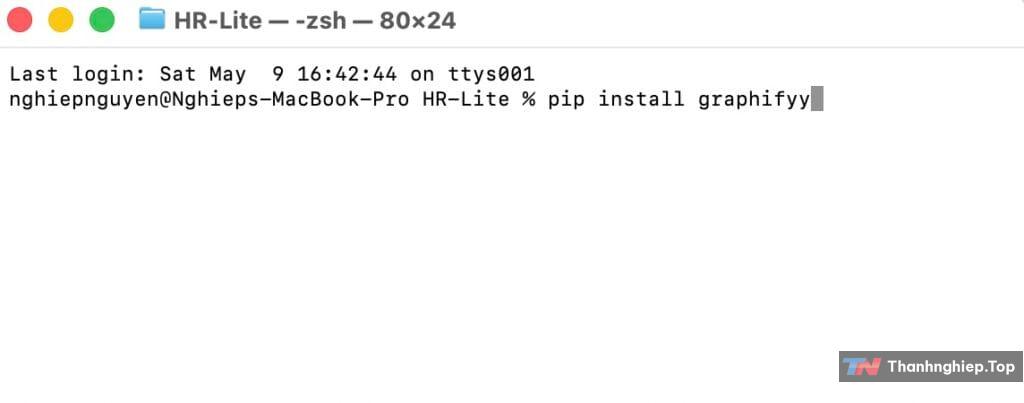
Lưu ý quan trọng: Tên gói kết thúc bằng hai chữ Y —
graphifyy. Trên PyPI có nhiều gói tên tương tự, chọn nhầm là cài không đúng rồi nha.
Bước 2 — Tích hợp vào Antigravity
graphify install --platform antigravityLệnh này chép file cấu hình vào đúng chỗ để Antigravity nhận ra.
Bước 3 — Kích hoạt chế độ “luôn bật”
graphify antigravity installBước này là quan trọng nhất. Antigravity không có kết nối công cụ như một số AI agent khác, nên Graphify xử lý bằng cách tự ghi hai file:
agent/rules/graphify.md— file mà Antigravity đọc với mỗi cuộc hội thoại, báo cho tác nhân AI Agent biết đồ thị tồn tại và cần đọc trước khi làm bất cứ thứ gì.agent/workflows/graphify.md— đăng ký lệnh/graphifytrong trình soạn thảo.
Không có bước này, bạn phải tự nhắc mỗi AI agent mới dùng đồ thị. Có bước này, mọi tác nhân đều tự động có ngữ cảnh từ đầu.
Bước 4 — Xây đồ thị
Trong trình soạn thảo của Antigravity, gõ:
/graphify .Còn nếu bạn muốn build cái graph đó trực tiếp từ dòng lệnh (Terminal), lệnh thường sẽ là tên của công cụ đó (không có dấu /). Hãy gõ ở terminal:
graphify .Dấu chấm có nghĩa là thư mục hiện tại. Muốn chỉ graph một phần, dùng /graphify src chẳng hạn.
Nếu có thư mục không muốn đưa vào (như node_modules, dist, build…), tạo file .graphifyignore ở thư mục gốc, cú pháp giống .gitignore.
Mẹo nhỏ: Lần đầu chạy mất khoảng 10–15 phút với dự án vài trăm file. Những lần sau nhanh hơn nhiều vì chỉ xử lý file thay đổi.
Lưu ý quan trọng về MCP (Model Context Protocol)
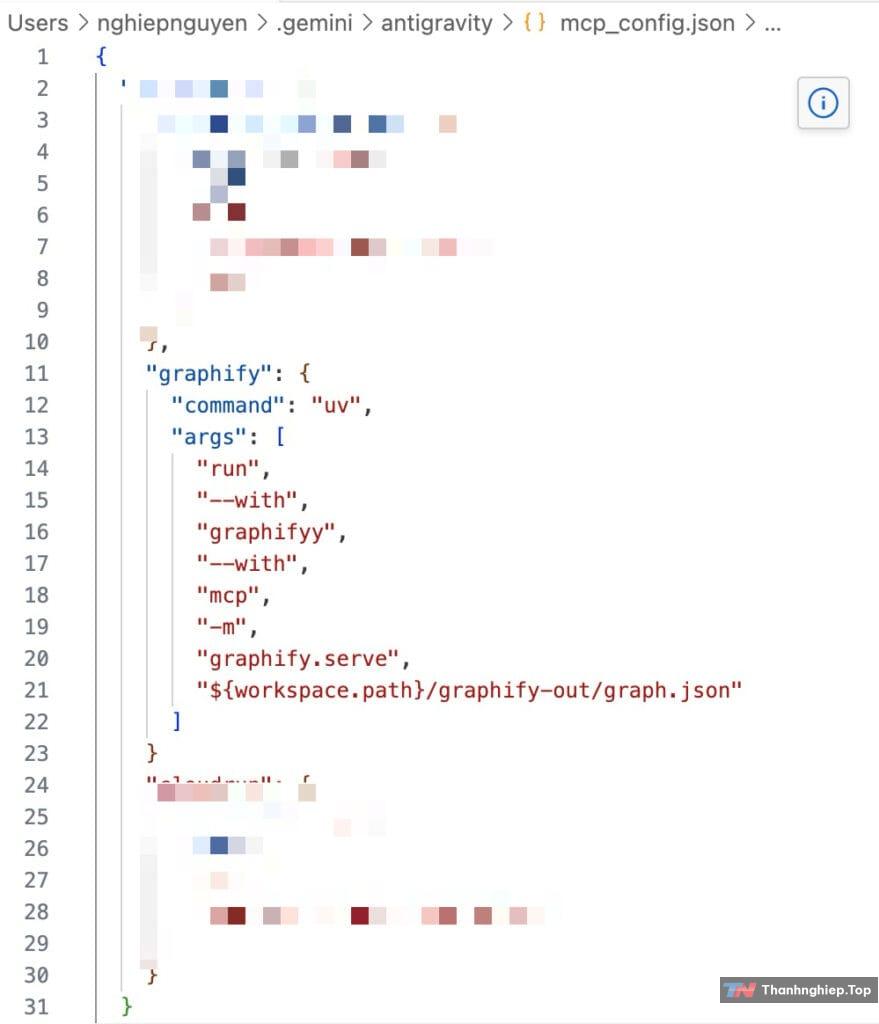
Nếu bạn muốn AI của mình “thông minh” hơn và tự truy cập được vào dữ liệu này, bạn cần:
- Mở file:
~/.gemini/antigravity/mcp_config.jsonhoặc từ app thì vàoSetting > Anti gravity user setting > Customizations > open MCP Config - Dán đoạn mã sau vào phần cấu hình
"graphify": {
  "command": "uv",
  "args": ["run", "--with", "graphifyy", "--with", "mcp", "-m", "graphify.serve", "${workspace.path}/graphify-out/graph.json"]
}
Kết quả bạn nhận được
Sau khi chạy xong, thư mục graphify-out xuất hiện với bốn thứ bên trong:
- graph.html — mở trên trình duyệt, bạn thấy một “bản đồ sao” toàn bộ dự án. Mỗi chấm là một hàm, lớp, tài liệu, khái niệm. Chấm to là những nút mà nhiều file khác phụ thuộc vào — đây là “tim” của hệ thống.
- graph_report.md — bản tóm tắt ngắn gọn dạng văn bản
- graph.json — dữ liệu đồ thị đầy đủ cho máy đọc
- cache/ — lưu kết quả xử lý để tránh xử lý lại
Giữ đồ thị luôn cập nhật
Xây đồ thị một lần rồi quên là lãng phí. Hai cách để cập nhật:
- Chạy tay:
graphify update— chỉ xử lý lại file đã thay đổi - Tự động:
graphify hook install— móc vào git, đồ thị tự cập nhật mỗi lần bạn commit hoặc đổi nhánh
Cách thứ hai được khuyến nghị vì bạn sẽ quên nếu phải nhớ tự chạy.
Graphify có hợp với dự án của bạn không?
Thật ra mà nói: nếu dự án dưới 10 file, không cần. Antigravity tự xử lý được.
Graphify thật sự tỏa sáng khi:
- Dự án lớn, nhiều file, nhiều thư mục
- Kết hợp cả code lẫn tài liệu (PDF, ghi chú, README dài)
- Bạn làm việc với nhiều tác nhân khác nhau cho nhiều nhiệm vụ khác nhau
Với những dự án như vậy, cả phần tiết kiệm token lẫn chất lượng câu trả lời đều cộng dồn rõ rệt theo thời gian.
Nếu bạn đang dùng Antigravity thường xuyên, thử Graphify một lần với dự án lớn nhất của mình — sự khác biệt thấy rõ ngay từ lần chạy đầu tiên. Bạn đã dùng công cụ nào khác để tối ưu tác nhân AI chưa? Chia sẻ bên dưới nhé!






Để lại một bình luận