Trước đây, muốn dùng Claude Cowork — chế độ giúp Claude tự làm việc với file ngay trên máy tính của bạn — bắt buộc phải có tài khoản Claude Pro, tức là tốn khoảng 20 đô mỗi tháng. Không phải ai cũng sẵn sàng chi khoản đó, nhất là khi chỉ muốn dùng thử xem có hợp không.
Nhưng giờ có cách khác rồi. Bạn có thể dùng Cowork hoàn toàn miễn phí — không cần thẻ tín dụng, không phí thuê bao — bằng cách kết nối Claude Desktop với OpenRouter, một nền tảng cho phép dùng các mô hình AI thông qua bên thứ ba. Trong danh sách đó có nhiều mô hình miễn phí hoạt động rất tốt, hoàn toàn đủ dùng cho công việc hàng ngày.
Bài này mình hướng dẫn từng bước, từ tải phần mềm đến lúc giao việc cho Claude xử lý.
Claude Cowork là gì — và tại sao đáng dùng?
Bình thường khi dùng Claude trên trình duyệt, bạn chỉ có thể chat qua lại, gửi file lên từng lần và đợi phản hồi. Cowork khác hẳn: đây là chế độ để Claude chạy ngay trên máy tính của bạn, có thể tự đọc file trong thư mục, tự tạo tài liệu, tự xử lý dữ liệu mà không cần bạn copy-paste thủ công.
Cụ thể, với Cowork bạn có thể:
- Đọc và xử lý file thật trên máy — Claude truy cập thẳng vào thư mục bạn chỉ định, không cần upload từng file
- Lên kế hoạch và tự thực hiện tác vụ phức tạp — Claude tự chia nhỏ công việc, làm từng bước và báo cáo lại
- Tạo file Word, Excel, PowerPoint, PDF ngay lập tức và lưu vào máy bạn
- Chạy trong môi trường cách ly (sandbox) — an toàn, không lo Claude làm hỏng file hay xóa nhầm dữ liệu
Ví dụ thực tế: bạn có 15 file báo cáo Excel từ các chi nhánh khác nhau nằm trong cùng một thư mục. Thay vì phải mở từng file, copy số liệu, rồi tổng hợp tay — bạn chỉ cần gõ vào Cowork:
“Đọc tất cả file Excel trong thư mục này và tổng hợp các số liệu doanh thu theo từng tháng”
Claude sẽ tự đọc hết, tính toán, và trả kết quả — hoặc tạo luôn một file tổng hợp mới nếu bạn yêu cầu.
Chuẩn bị trước khi bắt đầu
Bạn cần chuẩn bị hai thứ. Cả hai đều miễn phí.
Thứ 1: Claude Desktop
Tải về tại claude.com/download. Chọn đúng hệ điều hành của bạn (Windows hoặc macOS), cài đặt bình thường như các phần mềm khác.
Lưu ý: Cowork hiện chỉ hoạt động trên Claude Desktop, không dùng được trên web hay điện thoại.
Thứ 2: Tài khoản OpenRouter và API key
OpenRouter là nền tảng trung gian cho phép bạn dùng nhiều mô hình AI khác nhau, trong đó có hàng chục mô hình hoàn toàn miễn phí.
Làm theo các bước sau:
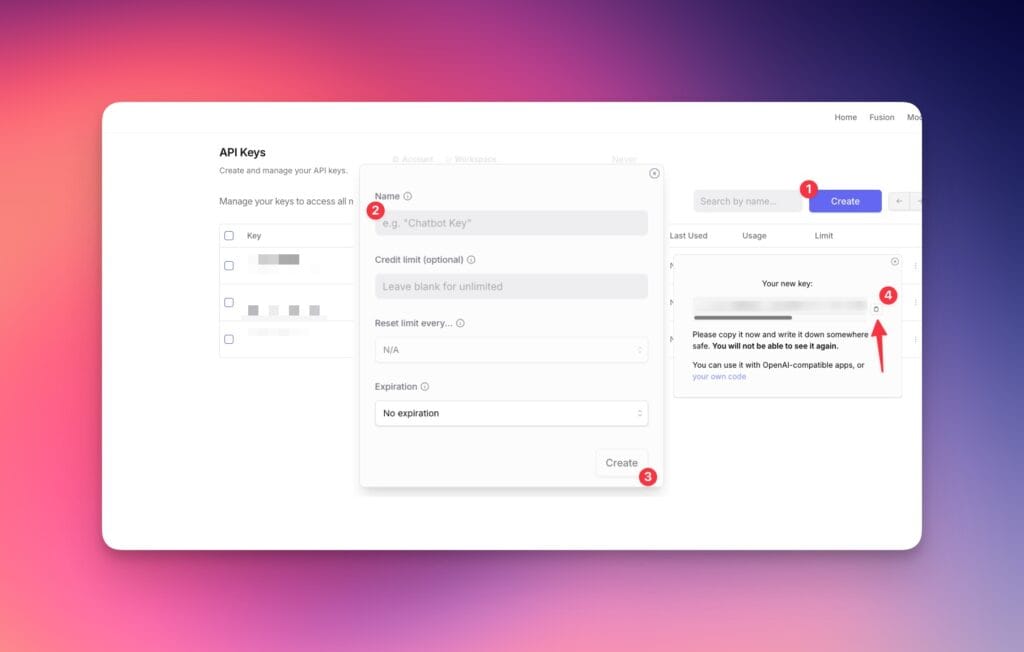
- Vào openrouter.ai và đăng ký tài khoản — chỉ cần email, không cần thẻ tín dụng
- Sau khi đăng nhập, vào phần Keys (thường ở menu góc trên bên phải, hoặc truy cập thẳng tại
openrouter.ai/keys) - Bấm Create Key, đặt tên gì cũng được (ví dụ: “Claude Desktop”), rồi bấm tạo
- Copy cái key vừa tạo — nó trông giống như
sk-or-v1-xxxxxxxxxxxx
Quan trọng: Key này chỉ hiện một lần duy nhất. Copy và lưu vào chỗ nào đó ngay, vì nếu tắt trang đi thì không xem lại được — phải tạo key mới.
Chọn mô hình miễn phí
Vào trang: openrouter.ai/models?max_price=0&order=most-popular
Trang này tự lọc sẵn các mô hình có giá 0 đồng và sắp xếp theo mức độ phổ biến. Mô hình mình gợi ý để bắt đầu là:
nvidia/nemotron-3-super-120b-a12b:free
Đây là mô hình 120 tỷ tham số của Nvidia, hiện được đánh giá rất cao trong nhóm miễn phí — phản hồi nhanh, hiểu tiếng Việt tốt, xử lý tác vụ phức tạp ổn định. Copy tên mô hình này lại để dùng ở bước tiếp theo.
Hướng dẫn thiết lập từng bước
Phần này chỉ cần làm một lần duy nhất. Sau đó mở app lên là dùng được luôn, không cần cài lại.
Bước 1: Mở Claude Desktop và bỏ qua đăng nhập
Mở Claude Desktop vừa cài lên.
Ở màn hình chào, bạn sẽ thấy nút đăng nhập. Bấm Skip hoặc Skip login để bỏ qua — không cần tài khoản Claude, không cần nhập email hay mật khẩu gì cả.
Lúc này app sẽ mở ra nhưng chưa kết nối với mô hình nào. Tiếp tục bước 2.
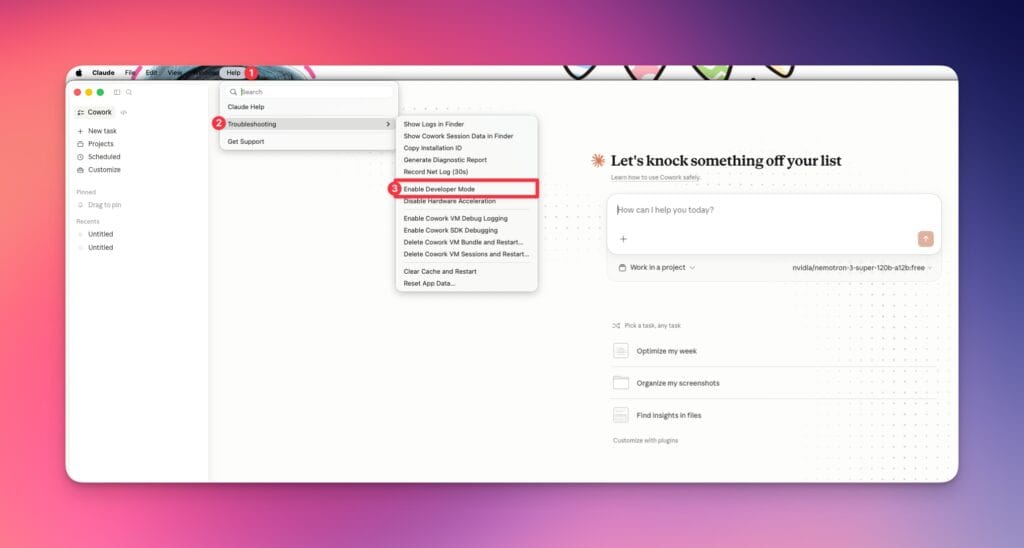
Bước 2: Bật chế độ nhà phát triển (Developer Mode)
Đây là bước mở khóa phần cài đặt nâng cao của ứng dụng — mặc định bị ẩn để tránh người dùng thông thường vô tình chỉnh nhầm.
Trên thanh menu phía trên cùng của ứng dụng:
Help → Troubleshooting → Enable Developer Mode
Ứng dụng sẽ tự động đóng và khởi động lại ngay sau khi bạn bấm. Đây là chuyện bình thường, không phải lỗi.
Sau khi app mở lại, nhìn lên thanh menu — nếu thấy xuất hiện thêm mục Developer là bước này đã thành công.
Bước 3: Mở cài đặt kết nối bên thứ ba
Bấm vào Developer trên thanh menu → chọn Configure Third-party Inference.
Một cửa sổ cài đặt sẽ hiện ra. Đây là nơi bạn nhập thông tin để Claude Desktop biết cần kết nối tới đâu thay vì dùng server mặc định của Anthropic.
Bước 4: Điền thông tin Gateway
Trong cửa sổ cài đặt, tìm phần Gateway và điền hai thông tin sau:
| Trường | Giá trị cần điền |
|---|---|
| Gateway base URL | openrouter.ai/api |
| Gateway API key | Dán key bạn copy từ OpenRouter vào đây |
Điền xong, bấm Save hoặc Apply để lưu thông tin gateway.
Lưu ý: Điền đúng URL, không thêm
https://phía trước và không thêm dấu/ở cuối. Chỉ cần đúng như trên là được.
Bước 5: Thêm mô hình AI miễn phí
Vẫn trong cửa sổ cài đặt đó, tìm phần thêm mô hình. Bấm + Add.
Trong ô nhập tên mô hình, gõ hoặc dán vào đúng chuỗi này:
nvidia/nemotron-3-super-120b-a12b:free
Bấm xác nhận để thêm mô hình vào danh sách.
Mẹo nhỏ: Bạn có thể thêm nhiều mô hình cùng lúc để so sánh hiệu suất. Một số mô hình miễn phí đáng thử khác: meta-llama/llama-4-scout:free, google/gemma-3-27b-it:free, mistralai/mistral-7b-instruct:free. Tất cả đều có trong danh sách tại openrouter.ai/models?max_price=0.
Bước 6: Áp dụng cài đặt và khởi động lại
Bấm Apply locally để lưu toàn bộ cài đặt vào máy.
Sau đó đóng hoàn toàn Claude Desktop (không phải thu nhỏ, mà đóng hẳn), rồi mở lại.
Lần này khi app khởi động, nhìn vào giao diện chính — nếu thấy tab Cowork và tab Code xuất hiện, tức là mọi thứ đã hoạt động đúng. Bạn đã sẵn sàng dùng rồi.
Nếu không thấy tab Cowork: Quay lại Developer → Configure Third-party Inference và kiểm tra lại. Hay gặp nhất là API key bị dán thiếu hoặc thừa khoảng trắng, hoặc tên mô hình bị gõ sai. Sửa lại, bấm Apply và restart thêm một lần nữa là được.
Bắt đầu dùng Cowork như thế nào?
Bấm vào tab Cowork trong ứng dụng.
Giao diện khá đơn giản: có một ô nhập lệnh để bạn mô tả công việc muốn giao cho Claude. Không cần cú pháp đặc biệt — gõ bằng tiếng Việt tự nhiên là Claude hiểu được. Càng mô tả rõ thư mục, tên file, kết quả mong muốn thì Claude làm càng chính xác.
Một vài ví dụ lệnh để bắt đầu:
Tổng hợp dữ liệu từ nhiều file:
“Đọc tất cả file Excel trong thư mục D:/BaoCao/2024 và tổng hợp doanh thu theo từng tháng vào một file mới”
Tạo báo cáo tự động:
“Đọc file khảo sát này và tạo một báo cáo Word có phần tóm tắt, biểu đồ thống kê và các điểm nổi bật”
Đọc và tóm tắt hàng loạt:
“Đọc tất cả file PDF trong thư mục này và tóm tắt nội dung chính của từng file thành một danh sách”
Dọn dẹp file:
“Xem qua thư mục Downloads và liệt kê các file trùng lặp hoặc file cũ hơn 6 tháng có thể xóa”
Claude sẽ tự lên kế hoạch, thực hiện từng bước và hiển thị tiến trình để bạn theo dõi. Nếu gặp vấn đề hoặc cần xác nhận trước khi thay đổi gì đó, nó sẽ hỏi lại chứ không tự ý làm — nên khá an tâm.
Những điều cần biết trước khi dùng lâu dài
Giới hạn 50 yêu cầu mỗi ngày
Tài khoản OpenRouter miễn phí cho phép 50 yêu cầu mỗi ngày. Với người dùng bình thường — xử lý vài tác vụ, tổng hợp file, tạo tài liệu — con số này thường đủ dùng thoải mái. Nếu cần nhiều hơn, nạp 10 đô một lần (không phải hàng tháng) sẽ nâng giới hạn lên 1.000 yêu cầu mỗi ngày.
Hiệu suất phụ thuộc vào mô hình bạn chọn
Các mô hình miễn phí tốt nhưng không hoàn hảo. Với tác vụ đơn giản như tóm tắt văn bản, tạo tài liệu, xử lý dữ liệu cơ bản thì Nemotron hoạt động rất ổn. Với tác vụ cần lập luận phức tạp hoặc viết code nâng cao thì đôi khi cần thử thêm mô hình khác. Cứ thêm vài mô hình vào danh sách rồi so sánh là biết cái nào hợp với công việc của bạn hơn.
Tính năng Skills và Plugins cần cài riêng
Cowork còn có thêm Skills (kỹ năng mở rộng) và Plugins (tích hợp với ứng dụng khác như Google Drive, Notion…) nhưng phần này cần cài đặt thêm và phức tạp hơn một chút. Mình sẽ có bài hướng dẫn riêng sau.
Dữ liệu cá nhân không bị gửi lên server Anthropic
Vì Claude chạy cục bộ trên máy và chỉ kết nối với OpenRouter để xử lý ngôn ngữ, file và dữ liệu của bạn không bị lưu trên server của Anthropic. Đây là điểm cộng lớn nếu bạn hay làm việc với tài liệu nội bộ hoặc dữ liệu nhạy cảm.
Chỉ mất khoảng 10 phút để thiết lập, sau đó bạn có ngay một trợ lý AI chạy thẳng trên máy tính — đọc được file thật, tạo được tài liệu thật, xử lý được dữ liệu thật — và hoàn toàn miễn phí. Với ai hay phải làm việc với nhiều file hoặc cần tự động hóa các tác vụ lặp đi lặp lại, Cowork thực sự là thứ đáng thử ngay hôm nay.
Bạn đã thiết lập xong chưa? Hay đang bị kẹt ở bước nào? Chia sẻ ở bình luận bên dưới — mình đọc hết!







Để lại một bình luận