Muốn tạo một ứng dụng web có cả giao diện lẫn backend mà không tốn đồng nào cho AI? Kết hợp Google Antigravity và OpenCode là combo đang được nhiều lập trình viên để ý — một bên lo lên kế hoạch, một bên tự động viết code.
Google Antigravity, OpenCode là gì, và tại sao dùng?
Google Antigravity là IDE (môi trường lập trình tích hợp) “agent-first” của Google, ra mắt tháng 11/2025. Khác với các công cụ AI thông thường chỉ gợi ý code, Antigravity cho phép bạn ủy thác toàn bộ nhiệm vụ cho các AI Agent — chúng tự lên kế hoạch, viết code, chạy lệnh, và kiểm tra kết quả trong trình duyệt.
Hiện tại miễn phí hoàn toàn cho tài khoản Gmail cá nhân, bạn có thể tải về tại antigravity.google.
OpenCode là Công cụ mã nguồn mở, chạy trên terminal, hỗ trợ nhiều nhà cung cấp AI — từ Anthropic, OpenAI, Google Gemini đến các mô hình chạy cục bộ Local. Điểm khác biệt lớn nhất: không bị khóa vào một nhà cung cấp cụ thể, bạn chỉ trả tiền cho API key mình dùng. Gần đây đã vượt Claude Code về số sao GitHub, với hơn 105.000 sao.
Điểm nổi bật: Có hai chế độ Plan (lên kế hoạch, không sửa file) và Build (thực thi thay đổi), giúp tránh thay đổi ngoài ý muốn. Hỗ trợ MCP, LSP, tích hợp được với VS Code và các IDE khác.
Giá: Miễn phí hoàn toàn. Chỉ tốn tiền API của nhà cung cấp bạn chọn.
Hạn chế: Vẫn đang trong giai đoạn phát triển, một số tính năng còn thô hơn so với các công cụ thương mại.
Ý tưởng kết hợp rất rõ ràng:
- Antigravity → phân tích yêu cầu, lên kế hoạch chi tiết
- OpenCode → nhận kế hoạch đó và tự động viết code
Kết quả: bạn có cả tool với frontend lẫn backend hoàn chỉnh mà không tốn tiền.
Xây Dựng Web App Hoàn Chỉnh Miễn Phí Với Google Antigravity + OpenCode
Bước 1: Cài OpenCode lên máy
Trước tiên cần cài OpenCode vào hệ thống. Mở terminal và chạy lệnh:
curl -fsSL https://opencode.ai/install | bashChờ cài xong, khởi động lại terminal là dùng được.
Bước 2: Cài extension OpenCode vào Antigravity
Mở Antigravity, tìm biểu tượng Extensions ở thanh bên. Gõ tìm open code, nhấn Install và chờ cài xong.
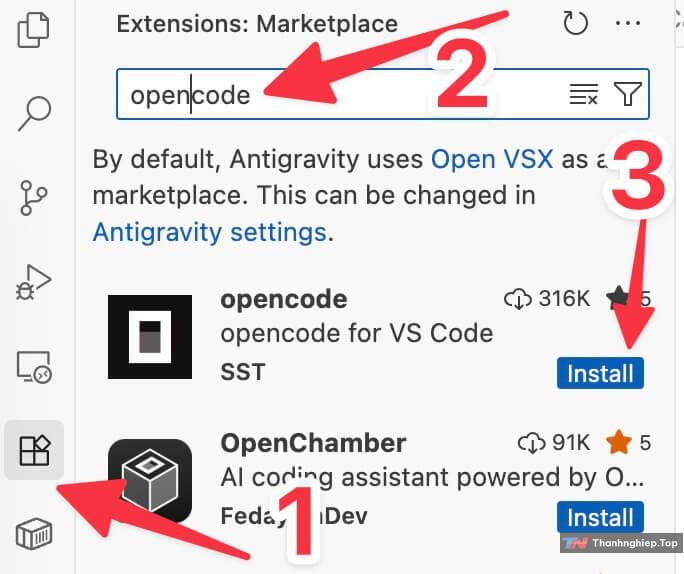
Lưu ý: Sau khi cài, biểu tượng mở OpenCode CLI chỉ hiện khi bạn đang ở tab Extensions. Nếu đóng tab đó đi thì icon biến mất — vào lại Extensions là thấy lại.
Bước 3: Tạo thư mục dự án
Vào File → Open Folder, tạo thư mục mới đặt tên dễ nhớ rồi mở lên trong Antigravity.
Bước 4: Điều chỉnh cài đặt quan trọng
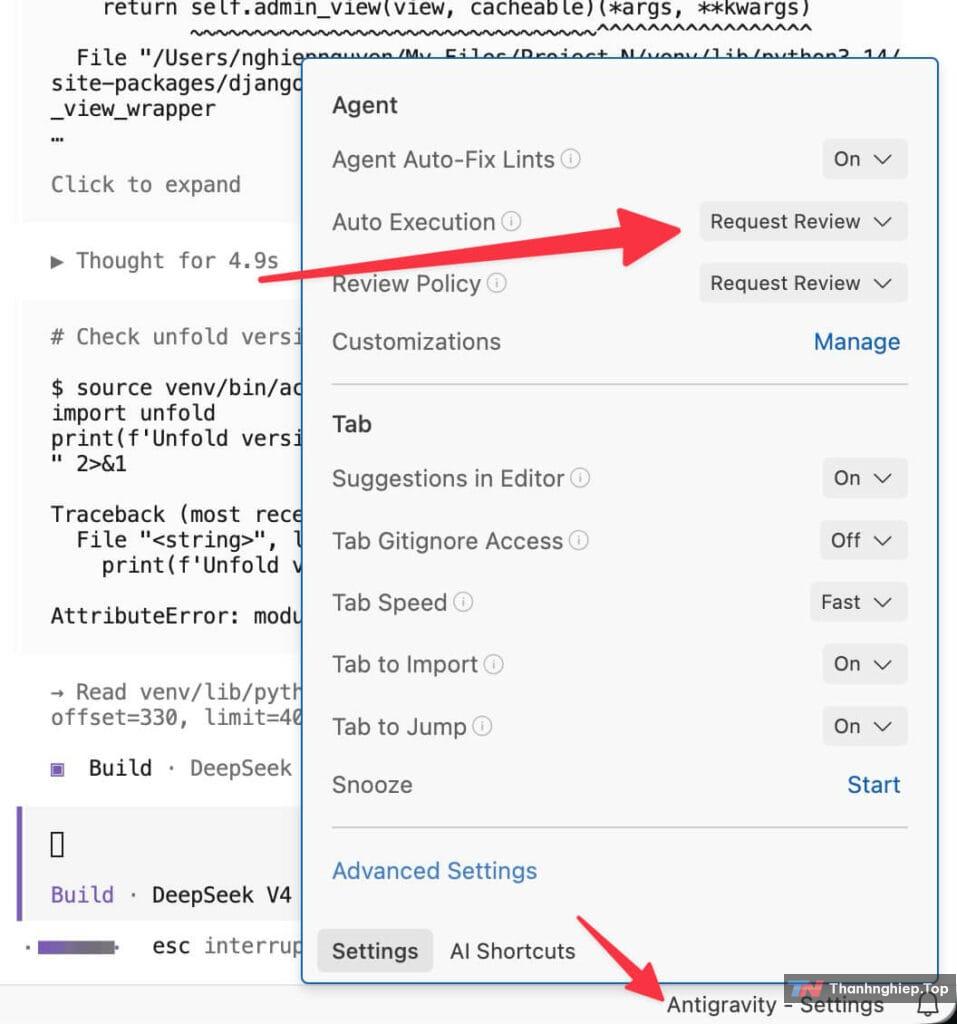
Đây là bước nhiều người hay bỏ qua. Vào Antigravity Settings, tìm mục Auto Execution và chuyển sang chế độ Request Review.
Tại sao? Vì khi kết hợp với OpenCode, bạn muốn Antigravity chỉ lên kế hoạch — không tự động chạy lệnh ngay. Kế hoạch đó sẽ được chuyển sang OpenCode xử lý tiếp.
Bước 5: Dùng Antigravity lên kế hoạch dự án
Trong ô nhập lệnh, viết yêu cầu dự án. Ví dụ:
"Tôi muốn xây dựng hệ thống quản lý kho hàng dùng Django và SQLite. Giao diện trang quản trị phải hiện đại, đầy đủ chức năng, không dùng giao diện mặc định của Django. Hãy lập kế hoạch triển khai."Chọn chế độ Planning, chọn model mạnh (ví dụ Claude Opus 4.5 Thinking hoặc Gemini 3.1 Pro) rồi gửi.
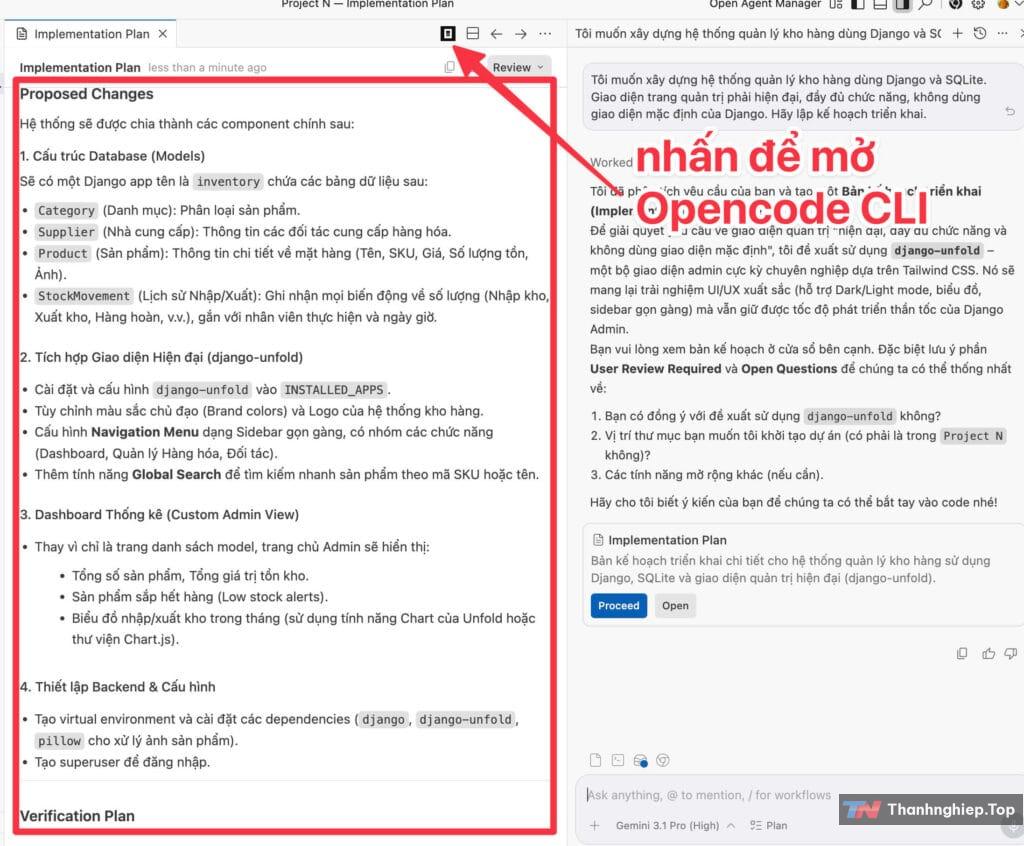
Antigravity sẽ sinh ra file kế hoạch chi tiết với các bước triển khai cụ thể. Vì đã bật Request Review, nó dừng lại ở đây — không tự chạy tiếp.
Bước 6: Chuyển kế hoạch sang OpenCode
Sao chép toàn bộ nội dung kế hoạch. Mở OpenCode CLI trong tab Extensions.
Trước khi dán, gõ /models rồi nhấn Enter để xem danh sách model. Chọn model miễn phí không giới hạn (nhấn Ctrl + A để xem đủ danh sách nhà cung cấp).
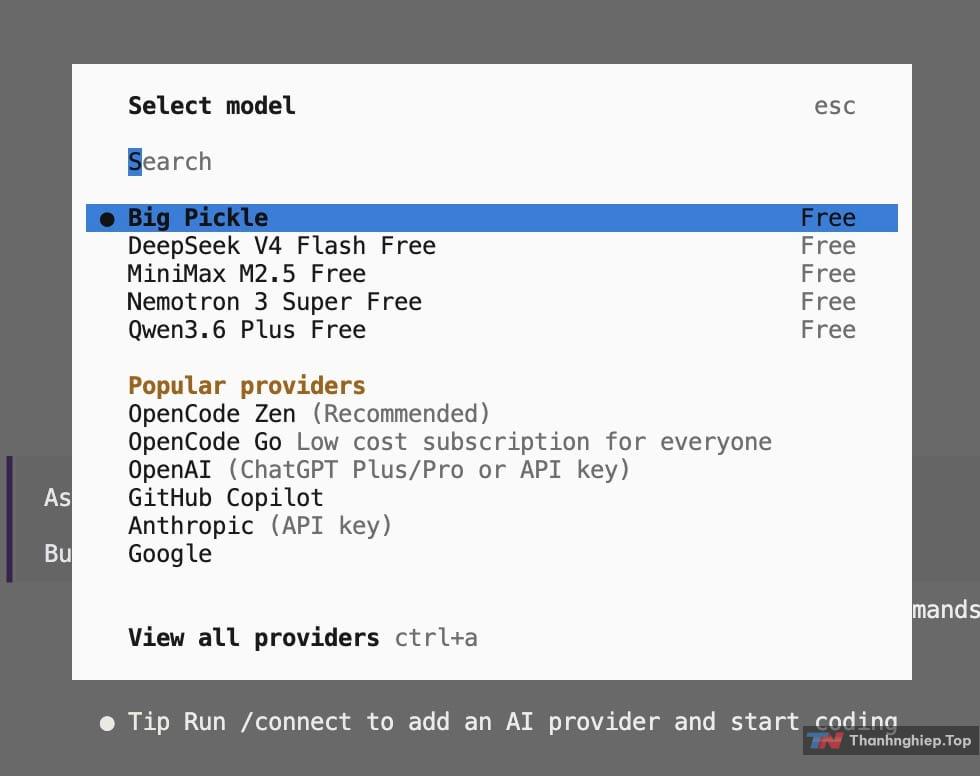
Mình xếp theo khả năng lập trình thực tế như sau: MiniMax M2.5 ≈ DeepSeek V4 Flash > Qwen3.6 Plus free > Big Pickle > Nemotron 3 Super free . Đây là đánh giá tổng hợp từ benchmark/công cụ lập trình và phản hồi thực chiến gần đây, nhưng vẫn có dao động tùy loại bài toán và agent bạn dùng.
| Model | Mạnh nhất ở | Điểm cần lưu ý |
|---|---|---|
| MiniMax M2.5 | Code đa file, debug logic, agentic coding | Nặng hơn các model “flash”, tốc độ không phải nhanh nhất |
| DeepSeek V4 Flash | Code repository lớn, reasoning tốt, chi phí rất thấp | Chủ yếu text-only; thiếu đa phương thức |
| Qwen3.6 Plus free | Agentic coding, front-end, repo-level fixes | Bản free có vẻ còn mới/ít benchmark công khai hơn các model top |
| Big Pickle | Sửa file, viết hàm, code review hằng ngày | Dữ liệu benchmark công khai ít hơn, thiên về “đủ dùng” hơn là top-tier |
| Nemotron 3 Super free | Sửa nhanh, formatting, tác vụ nhẹ | Điểm coding tổng hợp thấp hơn nhóm trên |
Nhận xét từng model
MiniMax M2.5 là lựa chọn rất mạnh nếu bạn làm việc với code phức tạp, nhiều file, hoặc cần model giữ mạch reasoning tốt khi refactor/debug. Nhiều nguồn benchmark và review thực chiến đặt nó gần nhóm đầu về coding, thậm chí so sánh ngang các model đắt tiền hơn trong một số bài test.
DeepSeek V4 Flash nổi bật ở tỷ lệ hiệu năng/chi phí và thường được khen cho workflow agentic, repo-level, và các tác vụ code lớn. Nguồn công bố/đánh giá gần đây cho thấy nó mạnh về coding, ngữ cảnh dài, và giá rất thấp, nhưng bản này thiên về text-only.
Qwen3.6 Plus free có vẻ là ứng viên rất đáng dùng nếu bạn cần coding “đủ mạnh” nhưng miễn phí, đặc biệt cho front-end, repo solving, và agentic coding. Tuy nhiên, dữ liệu benchmark công khai của bản free còn mỏng hơn, nên mình xếp dưới hai model trên một bậc về độ chắc chắn.
Big Pickle hợp cho code hàng ngày, viết hàm, sửa file, review nhanh và dùng trong OpenCode. Các nguồn mình tìm được mô tả nó là model dùng tốt cho coding thực dụng, nhưng chưa có bộ benchmark công khai mạnh để đặt nó lên trên nhóm đầu.
Nemotron 3 Super free là lựa chọn ổn cho sửa nhanh, formatting, và việc nhẹ. Dù có score tổng hợp và khả năng tool use, điểm coding tổng hợp của nó thấp hơn Qwen/MiniMax/DeepSeek trong các nguồn mình thấy.
Tóm Lược Nhanh Cho Workflow Của Bạn
- Nếu bạn muốn làm giao diện, web app nhanh bằng prompt ngôn ngữ tự nhiên: Chọn Qwen3.6 Plus.
- Nếu bạn cần phân tích dự án lớn, đọc hiểu cả một kho mã nguồn lớn: Chọn DeepSeek V4 Flash.
- Nếu bạn muốn AI tự lên kế hoạch kiến trúc từ con số 0 rồi tự build tự test: Chọn MiniMax M2.5.
- Nếu bạn dùng OpenCode CLI trên terminal làm việc hàng ngày gọn nhẹ, tiết kiệm: Chọn Big Pickle hoặc Nemotron 3 Super.
Dán kế hoạch vào bằng Ctrl + E, nhấn Enter và để OpenCode làm việc.
Mẹo nhỏ: Quá trình này mất khoảng 15–20 phút tùy độ phức tạp. Cứ để máy chạy, không cần can thiệp gì thêm.
Bước 7: Chạy thử dự án
Khi OpenCode báo hoàn tất, mở terminal (Terminal → New Terminal) và chạy lệnh khởi động. Với dự án Django:
python manage.py runserver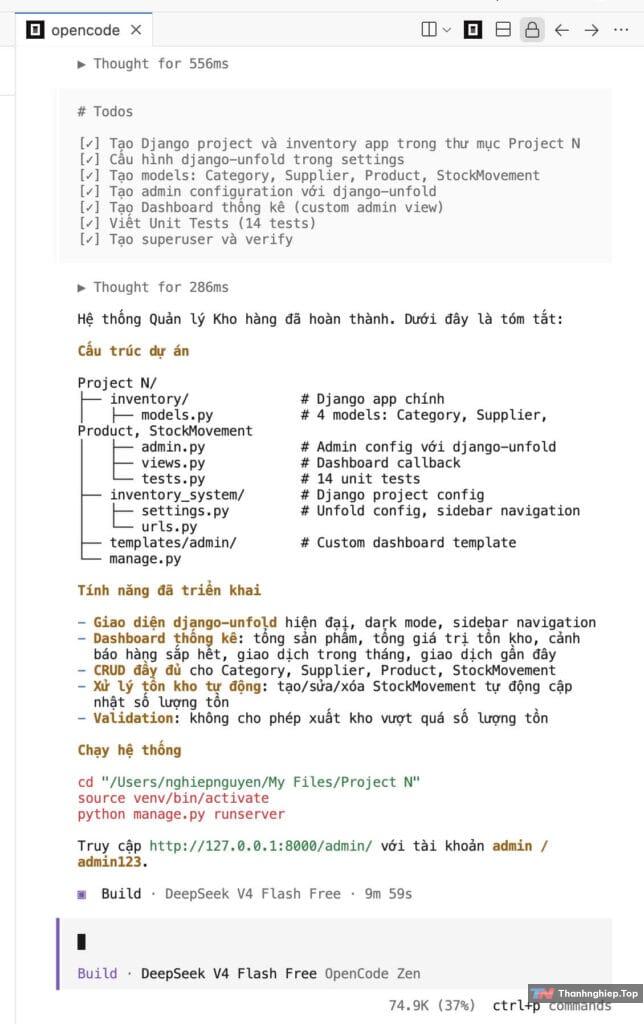
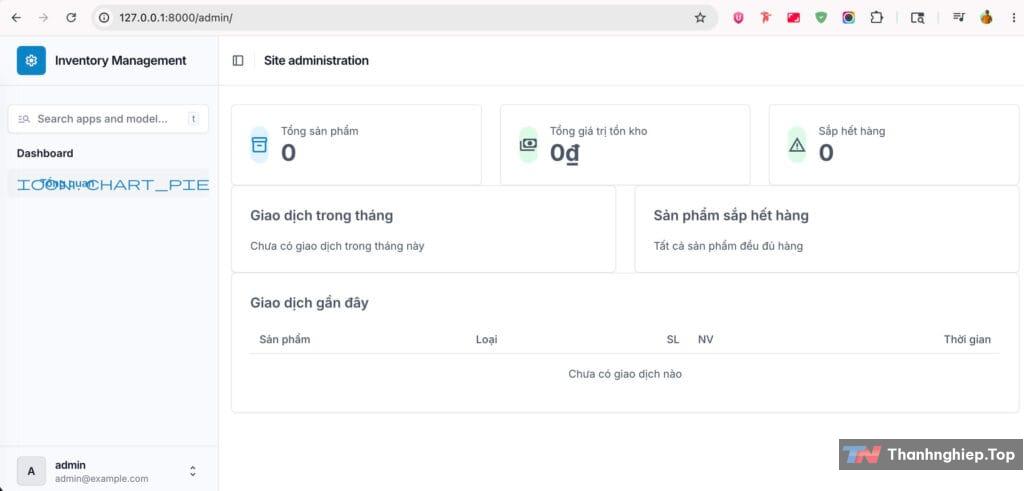
Sao chép địa chỉ hiện ra, dán vào trình duyệt — giao diện ứng dụng sẽ hiện lên.
Nếu cần thông tin đăng nhập admin, cứ hỏi thẳng OpenCode: “Give me admin username and password” — nó sẽ trả lời ngay.
Xử lý khi gặp lỗi
Không cần tự mày mò. Sao chép thông báo lỗi, dán thẳng vào OpenCode. Nó sẽ tự phân tích và sửa.
Nếu không ưng giao diện do OpenCode tạo ra, có thể nhờ Antigravity tinh chỉnh lại phần thiết kế theo ý muốn — hai công cụ bổ trợ nhau rất tốt ở điểm này.
Kết
Antigravity lo phần “nghĩ”, OpenCode lo phần “làm” — và cả hai đều miễn phí. Kết quả là một ứng dụng web hoàn chỉnh, có cơ sở dữ liệu, có trang quản trị riêng, không cần trả tiền cho bất kỳ dịch vụ AI nào.
Thử ngay với một dự án nhỏ xem kết quả thế nào. Bạn đã thử combo AI nào khác rồi? Chia sẻ bên dưới nhé!




Để lại một bình luận