Nếu bạn đang cố gắng cài đặt một số phần mềm đặc biệt (thường là các ứng dụng thuốc, ứng dụng can thiệp hệ thống hoặc từ nguồn ngoài App Store) trên máy Mac, có thể bạn đã gặp thông báo lỗi “damaged” (bị lỗi) hoặc không thể mở được. Một trong những nguyên nhân chính là SIP (System Integrity Protection).
Trong bài viết này, mình sẽ giải thích SIP là gì và hướng dẫn bạn cách tắt SIP một cách an toàn để cài đặt phần mềm, cũng như cách bật lại sau khi đã xong việc.
1. SIP là gì và tại sao cần tắt?
SIP (System Integrity Protection) hay còn gọi là chế độ “rootless”, là một tính năng bảo mật của Apple nhằm ngăn chặn các phần mềm độc hại chỉnh sửa các tệp tin hệ thống quan trọng.
Tại sao phải tắt? Mặc dù SIP giúp bảo vệ máy, nhưng đôi khi nó quá “kỹ tính” và chặn luôn cả những phần mềm hợp lệ mà bạn muốn cài (ví dụ: các bản patch, keygen, hoặc ứng dụng chỉnh sửa giao diện hệ thống). Để các ứng dụng này chạy được, bạn cần tạm thời vô hiệu hóa “lớp khiên” này.
2. Kiểm tra trạng thái SIP hiện tại
Trước khi bắt đầu, hãy kiểm tra xem máy bạn đã tắt SIP chưa.
- Mở ứng dụng Terminal (bạn có thể tìm bằng Spotlight: nhấn
Command +Space rồi gõ “Terminal”). - Nhập lệnh sau và nhấn Enter:
csrutil status- Kết quả:
System Integrity Protection status: enabled: SIP đang BẬT (Bạn cần làm theo hướng dẫn bên dưới).System Integrity Protection status: disabled: SIP đã TẮT (Bạn không cần làm gì thêm).
3. Cách tắt SIP (Phân loại theo Chip)
Cách làm sẽ khác nhau tùy thuộc vào máy Mac của bạn chạy chip Intel hay Apple Silicon (M1, M2, M3…).
Trường hợp A: Dành cho máy Mac chạy Apple Silicon (M1, M2, M3…)
Đối với các dòng máy mới này, quy trình vào chế độ khôi phục (Recovery) hơi khác một chút.
Bước 1: Tắt hẳn máy Mac (Shut Down).
Bước 2: Nhấn và giữ nút Nguồn (Touch ID). Tiếp tục giữ cho đến khi dòng chữ “Loading startup options” (Đang tải tùy chọn khởi động) hiện ra.

Bước 3: Chọn biểu tượng bánh răng Options (Tùy chọn) -> Nhấn Continue (Tiếp tục).
Bước 4: Nếu được hỏi, hãy chọn tài khoản User của bạn và nhập mật khẩu đăng nhập máy.
Bước 5: Khi màn hình Recovery hiện ra, nhìn lên thanh menu trên cùng, chọn Utilities -> Terminal.

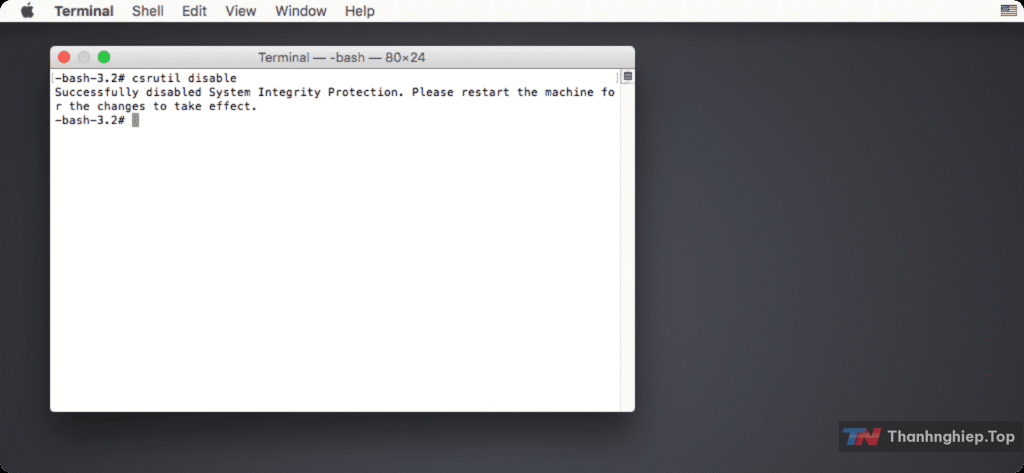
Bước 6: Trong cửa sổ Terminal, gõ lệnh sau rồi nhấn Enter:
csrutil disableBước 7: Máy sẽ hỏi xác nhận. Gõ ký tự
Bước 8: Nhập mật khẩu đăng nhập máy Mac của bạn rồi nhấn Enter (Lưu ý: khi nhập mật khẩu trên Terminal sẽ không hiện ký tự, cứ nhập đúng và nhấn Enter).
Bước 9: Khởi động lại máy (Restart).
Trường hợp B: Dành cho máy Mac chạy chip Intel
Bước 1: Khởi động lại máy Mac (Restart).
Bước 2: Ngay khi màn hình vừa tắt để khởi động lại, hãy nhấn và giữ tổ hợp phím
Bước 3: Khi vào được chế độ Recovery, nhìn lên thanh menu trên cùng, chọn Utilities -> Terminal.
Bước 4: Trong cửa sổ Terminal, gõ lệnh sau và nhấn Enter:
csrutil disableBước 5: Nếu thành công, bạn sẽ thấy thông báo xác nhận đã tắt.
Bước 6: Gõ reboot và nhấn Enter để khởi động lại máy.
4. Cách bật lại SIP (Quan trọng)
Sau khi bạn đã cài đặt xong phần mềm mong muốn, mình khuyên bạn nên bật lại SIP để đảm bảo an toàn cho máy tính, tránh virus hoặc phần mềm độc hại tấn công vào nhân hệ thống.
Quy trình bật lại y hệt như lúc tắt (vào Recovery -> mở Terminal), nhưng bạn thay đổi câu lệnh thành:
csrutil enableSau đó khởi động lại máy là xong.
Câu hỏi thường gặp (Q&A)
Q: Tắt SIP có nguy hiểm không? A: Có rủi ro. Khi tắt SIP, hệ thống của bạn dễ bị tổn thương hơn trước các mã độc muốn ghi đè lên file hệ thống. Do đó, chỉ nên tắt khi cài đặt phần mềm, và bật lại ngay sau khi xong.
Q: Tại sao tôi gõ lệnh mà máy báo “Command not found”? A: Hãy chắc chắn bạn gõ đúng chính tả csrutil disable. Và lưu ý bạn phải đang ở trong môi trường Recovery (Chế độ khôi phục), lệnh này không hoạt động khi bạn đang sử dụng máy bình thường.
Q: Tôi dùng M1/M2, nhập lệnh xong máy báo lỗi “Authentication failure”? A: Lỗi này thường do nhập sai mật khẩu hoặc chưa cấp quyền. Hãy đảm bảo bạn đã nhập đúng mật khẩu quản trị viên (Admin) của máy khi Terminal yêu cầu.






Để lại một bình luận