Bạn muốn tạo một đoạn video AI từ một bức ảnh tĩnh, trong đó nhân vật có thể nói chuyện, chuyển động môi khớp với lời thoại và có cả âm thanh môi trường? MiniMax H3 là một mô hình AI có thể giúp bạn thực hiện tất cả những điều này.
Tuy nhiên, rào cản lớn nhất của MiniMax H3 là yêu cầu phần cứng. Ngay cả phiên bản rút gọn cũng cần khoảng 42 GB dung lượng lưu trữ mô hình và GPU chuyên dụng dành cho trung tâm dữ liệu. Đây rõ ràng không phải cấu hình mà người dùng phổ thông nào cũng có sẵn.
May mắn là chúng ta có thể tận dụng Google Colab để giải quyết vấn đề này. Đặc biệt, khi kết hợp với các AI Coding Agent như Claude Code, bạn gần như không cần tự viết bất kỳ dòng code nào. Công việc của bạn chỉ là sao chép prompt, gửi yêu cầu và để AI thực hiện việc cài đặt, cấu hình, tạo video.
Trong bài viết này, chúng ta sẽ tìm hiểu cách triển khai MiniMax H3 trên Google Colab, từ khâu cài đặt đến tạo video, đồng bộ khẩu hình và duy trì giọng nói nhất quán cho nhân vật.
Cần chuẩn bị những gì để chạy MiniMax H3 trên Google Colab?
Trước khi bắt đầu, bạn cần một tài khoản Google Colab có Compute Units (CU) chỉ cần có đăng ký gói Google AI là có, một AI Coding Agent như Claude Code được cài đặt trên máy tính và hình ảnh nhân vật mà bạn muốn chuyển thành video.
Theo thử nghiệm của ISEMI, cấu hình GPU được sử dụng là G4 (NVIDIA RTX PRO 6000, 96 GB VRAM), với mức tiêu thụ khoảng 10 CU mỗi giờ.
| Gói Google AI | Compute Units | Thời gian sử dụng G4 ước tính |
|---|---|---|
| Google AI Pro | 200 CU | 20 giờ |
| Google AI Ultra x5 | 1.000 CU | 100 giờ |
| Google AI Ultra x20 | 2.000 CU | 200 giờ |
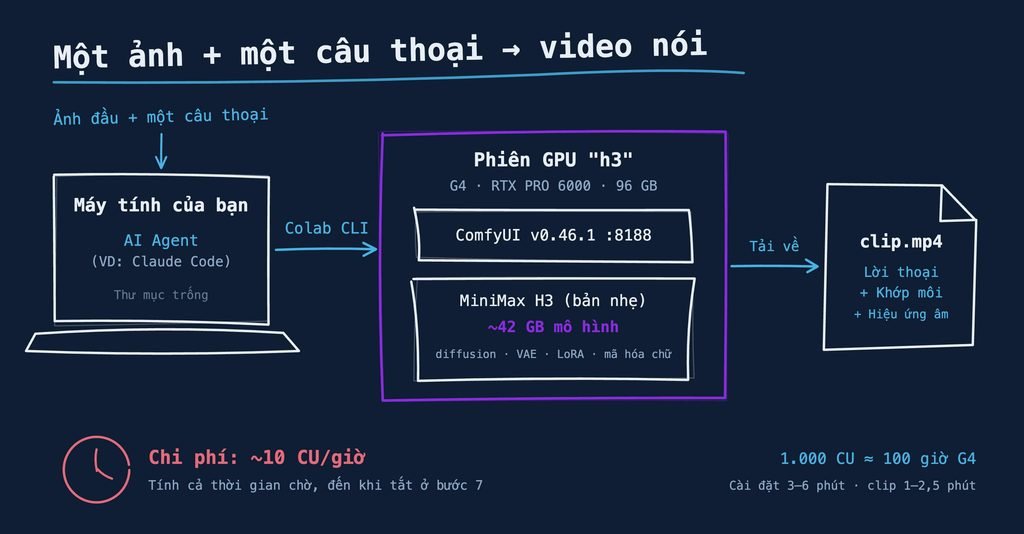
Với 200 CU, về lý thuyết bạn có thể tạo khoảng 600–1.000 video thông thường dài 6–8 giây hoặc khoảng 300 video sử dụng giọng nói tham chiếu.
Tuy nhiên, đây chỉ là con số tính theo thời gian render. Quá trình cài đặt, tải mô hình, tạo lại video và kiểm tra chất lượng cũng tiêu tốn Compute Units, vì vậy số lượng video thực tế sẽ thấp hơn.
Hướng dẫn cài đặt và sử dụng MiniMax H3
Toàn bộ quy trình dưới đây được thực hiện thông qua AI Coding Agent. Bạn không cần trực tiếp viết code hay xây dựng workflow ComfyUI.
Hãy mở Claude Code trong một thư mục làm việc trống, lần lượt gửi từng prompt bên dưới và đợi AI hoàn thành trước khi chuyển sang bước tiếp theo. Nếu gặp lỗi, hãy gửi lại toàn bộ thông báo lỗi để AI kiểm tra và khắc phục.
Những nội dung nằm trong dấu ngoặc vuông là thông tin bạn có thể thay đổi theo nhu cầu.
Bước 1: Cài đặt Google Colab CLI
Đầu tiên, chúng ta cần cài đặt công cụ dòng lệnh của Google Colab để AI Agent có thể kết nối và quản lý máy chủ GPU từ máy tính cá nhân.
Gửi prompt sau cho Claude Code:
Cài đặt công cụ Google Colab CLI chính thức trên máy tính của tôi.

Hướng dẫn tôi đăng nhập và xác thực tài khoản Google Colab thông qua trình duyệt.

Sau khi hoàn tất, hãy kiểm tra kết nối và báo cáo số dư Compute Units hiện có trong tài khoản.

Kiểm tra nội dung phản hồi thực tế của CLI để xác nhận thành công, không chỉ dựa vào exit code.
Kết quả mong đợi: AI Agent thông báo kết nối thành công và hiển thị số dư Compute Units, chẳng hạn Current balance: 1000.00 compute units.
Bước 2: Khởi tạo máy chủ GPU
Tiếp theo, chúng ta sẽ thuê một máy chủ GPU trên Google Colab để chạy MiniMax H3.
Sử dụng Google Colab CLI để tạo một phiên làm việc GPU có tên "h3".

Ưu tiên GPU G4 (NVIDIA RTX PRO 6000, 96 GB VRAM). Nếu không có G4, hãy thử sử dụng NVIDIA H100.

Kiểm tra các phiên làm việc hiện có trước khi tạo phiên mới để tránh tạo trùng lặp và phát sinh chi phí không cần thiết.

Chờ đến khi phiên làm việc sẵn sàng, sau đó báo cáo trạng thái và tên GPU đang sử dụng.
Kết quả mong đợi: Trạng thái Session READY cùng tên GPU được cấp phát.
Bước 3: Cài đặt ComfyUI và tải mô hình MiniMax H3
Sau khi máy chủ GPU đã sẵn sàng, chúng ta cần cài đặt ComfyUI và tải phiên bản rút gọn của MiniMax H3 từ Hugging Face.
Trên phiên Google Colab "h3", hãy chuẩn bị môi trường chạy MiniMax H3 phiên bản nhẹ.

1. Cài đặt ComfyUI chính xác tại tag v0.46.1.

2. Tải các mô hình sau từ Hugging Face repository Comfy-Org/MiniMax-H3 và đặt vào đúng thư mục tương ứng:

- diffusion_models/minimax_h3_fl2va_pruned_int8_convrot.safetensors
- vae/minimax_h3_video_vae_int8_convrot.safetensors
- vae/minimax_h3_audio_vae_fp32.safetensors
- LoRA minimax_h3_fl2v_turbo_8step_v1.0_comfyui_bf16

3. Lựa chọn Text Encoder phù hợp với GPU:
- GPU Blackwell (G4): sử dụng phiên bản NVFP4.
- GPU H100: sử dụng qwen3vl_32b_minimax_h3_int8_convrot.

4. Khởi động ComfyUI Server trên cổng 8188 dưới dạng tiến trình chạy nền độc lập.

Trong quá trình cài đặt và tải mô hình, thường xuyên in thông tin tiến độ để tránh phiên làm việc bị ngắt do không có phản hồi.

Kiểm tra toàn bộ môi trường, dung lượng mô hình và trạng thái ComfyUI trước khi thông báo READY.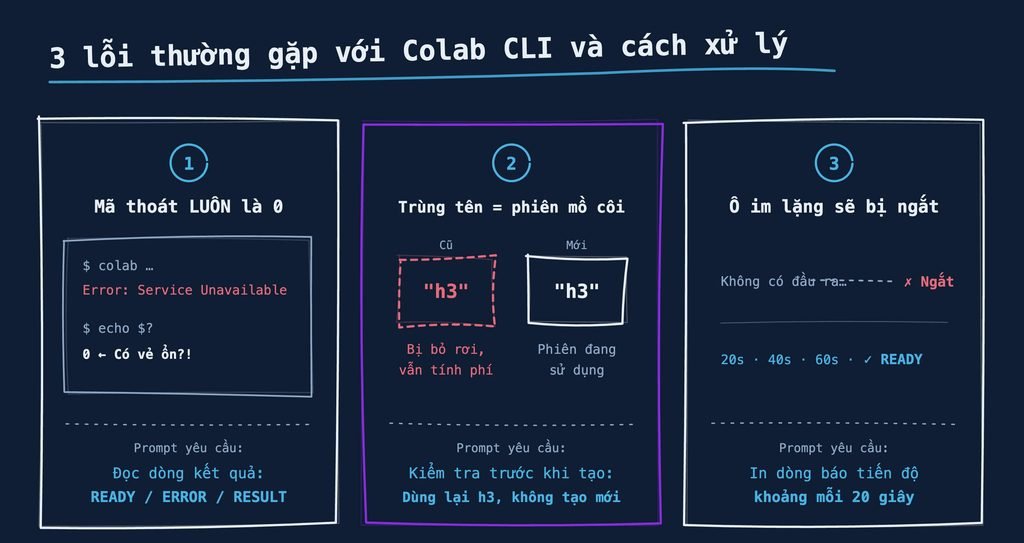
Kết quả mong đợi: ComfyUI hoạt động bình thường, với khoảng 42 GB dữ liệu mô hình được tải xuống máy chủ.
Có một vài điểm cần lưu ý ở giai đoạn này. Google Colab CLI có thể trả về exit code 0 ngay cả khi thao tác thất bại. Ngoài ra, việc tạo hai phiên làm việc trùng tên có thể khiến phiên cũ tiếp tục chạy và tiêu tốn Compute Units mà bạn không biết.
Quá trình tải mô hình cũng có thể bị gián đoạn nếu không có thông tin tiến độ trong một khoảng thời gian dài. Đó là lý do các prompt trên yêu cầu AI kiểm tra kỹ từng bước.
Bước 4: Tạo video từ hình ảnh và lời thoại
Đây là phần thú vị nhất của MiniMax H3. Chỉ với một bức ảnh và một câu thoại, mô hình có thể tạo ra video có chuyển động nhân vật, giọng nói, khẩu hình và hiệu ứng âm thanh.
Trước khi tạo video, bạn cần cắt ảnh theo đúng tỷ lệ khung hình mong muốn. Node Image-to-Video của H3 có thể kéo giãn hình ảnh để phù hợp với kích thước đầu ra, khiến nhân vật bị biến dạng nếu tỷ lệ không khớp.
MiniMax H3 hoạt động ở tốc độ 24 FPS và số lượng khung hình phải tuân theo công thức 17k + 5.
| Thời lượng gần đúng | Số khung hình |
|---|---|
| 5 giây | 124 |
| 6,6 giây | 158 |
| 8 giây | 192 |
| 10 giây | 243 |
| 12 giây | 294 |
| 15 giây | 362 |
Thời lượng tối đa của mỗi video khoảng 15 giây.
Để tạo lời thoại, MiniMax H3 sử dụng cú pháp riêng:
<d>[Vietnamese] Tôi về rồi.</d>Bạn có thể sử dụng tiếng Việt trực tiếp trong phần lời thoại.
Prompt tạo video:
Tạo video Image-to-Video bằng MiniMax H3 trên phiên Google Colab "h3".

- Hình ảnh đầu vào: [đường dẫn hình ảnh trên máy tính].
- Tỷ lệ khung hình: [16:9].
- Thời lượng: [6] giây.
- FPS: 24.
- Tính số lượng frame hợp lệ gần nhất theo công thức 17k + 5.
- Cắt ảnh theo đúng tỷ lệ đầu ra trước khi tải lên.
- Sử dụng Turbo LoRA 8 bước, sampler res_multistep và seed ngẫu nhiên.

Nội dung video:

[Mô tả bối cảnh, nhân vật, hành động và chuyển động camera].

Nhân vật nói đúng một lần:
<d>[Vietnamese] Tôi về rồi.</d>

Sau khi nói xong, nhân vật giữ im lặng và khép môi. Bổ sung âm thanh môi trường phù hợp với bối cảnh.

Không sử dụng những câu nhấn mạnh như "IMPORTANT" hoặc "EXACTLY" bên ngoài cấu trúc lời thoại vì mô hình có thể đọc thành tiếng.

Chờ quá trình render hoàn tất, tải file MP4 về thư mục làm việc hiện tại và báo cáo thời gian xử lý.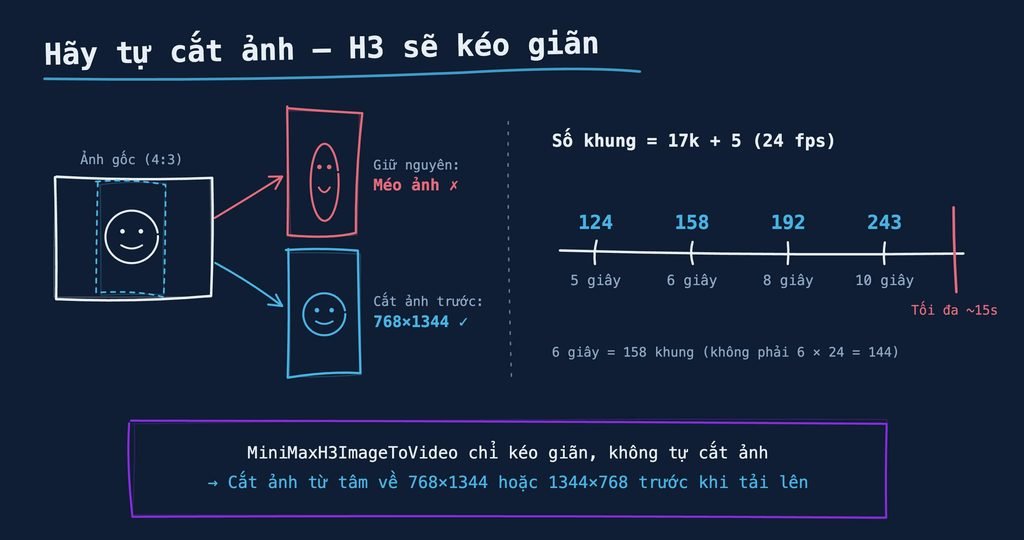
Kết quả mong đợi: Một file MP4 có thời lượng gần với yêu cầu, lời thoại đồng bộ với khẩu hình và âm thanh phù hợp với bối cảnh.
Để tạo video khác, bạn chỉ cần thay đổi hình ảnh, nội dung mô tả và lời thoại trong prompt rồi gửi lại cho AI Agent.
Bước 5: Giữ giọng nói nhân vật nhất quán với Ref2VA
Khi tạo nhiều video bằng phương pháp thông thường, MiniMax H3 sẽ tự tạo giọng nói mới cho từng video. Điều này có thể khiến cùng một nhân vật nhưng mỗi phân cảnh lại có một giọng nói khác nhau.
Để giải quyết vấn đề này, MiniMax H3 cung cấp chế độ Ref2VA (Reference-to-Video-and-Audio), cho phép sử dụng một đoạn âm thanh tham chiếu để tái tạo giọng nói của nhân vật.
Trong thử nghiệm với sáu câu thoại của cùng một nhân vật, độ tương đồng giọng nói tăng từ 0,59 lên 0,83 khi sử dụng Ref2VA. Tất cả câu thoại đều được thể hiện bằng giọng vùng miền mong muốn.
Bạn nên chuẩn bị một đoạn ghi âm dài khoảng 8–10 giây cho mỗi nhân vật. MiniMax H3 không chỉ sao chép âm sắc mà còn tái tạo cao độ của giọng nói, vì vậy việc lựa chọn mẫu âm thanh phù hợp khá quan trọng.
Trên phiên Google Colab "h3", hãy bổ sung chế độ Ref2VA cho MiniMax H3.

1. Tải mô hình Ref2VA cần thiết từ repository Comfy-Org/MiniMax-H3.

2. Xây dựng workflow ComfyUI dựa trên workflow mẫu Ref2VA chính thức của Comfy-Org.

3. Sử dụng các tài nguyên tham chiếu:
- Hình ảnh nhân vật: [đường dẫn hình ảnh].
- Giọng nói tham chiếu: [đường dẫn file âm thanh].
- Thời lượng video: [6] giây.

4. Kiểm tra cao độ trung bình của mẫu giọng nói trước khi sử dụng.

5. Viết prompt theo cấu trúc Ref2VA chính thức của MiniMax, xác định rõ Subject 1, Picture 1 và mẫu âm thanh tham chiếu.

Trong detailed_description, yêu cầu nhân vật nói đúng một lần:

<d>[Vietnamese] Hôm nay bạn thế nào?</d>

Video phải bắt đầu từ hình ảnh Picture 1. Sau khi nói xong, tất cả nhân vật giữ im lặng và khép môi.

Chỉ sử dụng âm sắc và đặc điểm giọng nói từ file tham chiếu, không lặp lại nội dung lời thoại có trong file âm thanh mẫu.

Đưa hình ảnh đầu vào vào ref_images của node tương ứng.

Render video, tải file MP4 về máy tính và báo cáo kết quả.
Kết quả mong đợi: Video có khẩu hình đồng bộ với lời thoại và giọng nói tương đồng với mẫu âm thanh tham chiếu.
Nếu video có nhiều nhân vật, hãy chuẩn bị một file giọng nói riêng cho từng người. Với những phân cảnh không có lời thoại, bạn có thể tiếp tục sử dụng phương pháp ở bước 4.
Kinh nghiệm tạo video AI có nhiều phân cảnh
Trong thử nghiệm tạo một tập phim hoàn chỉnh với 21 câu thoại, nhóm tác giả ISEMI ghi nhận độ tương đồng giữa giọng nói nhân vật và mẫu tham chiếu đạt khoảng 0,87–0,93. Không có câu thoại nào bị bỏ sót hoặc lặp lại.
Tuy nhiên, khi sản xuất video dài, một vấn đề khác bắt đầu xuất hiện: sự thiếu nhất quán giữa các phân cảnh.
Duy trì bối cảnh nhất quán
Điều khó nhất đôi khi không phải là giữ khuôn mặt nhân vật giống nhau mà là giữ nguyên không gian xung quanh.
Nếu mỗi phân cảnh được tạo từ một hình ảnh hoàn toàn mới, căn phòng có thể xuất hiện thêm cầu thang, ánh sáng thay đổi, đồ nội thất biến dạng hoặc các vật dụng bị di chuyển một cách khó hiểu.
Để hạn chế tình trạng này, bạn có thể áp dụng một số nguyên tắc thường được sử dụng trong sản xuất phim ngắn AI:
- Sử dụng một Master Frame cho mỗi bối cảnh: Tạo một hình ảnh tổng thể của căn phòng, sau đó sử dụng chính hình ảnh này để tạo các góc máy khác nhau. Không chỉnh sửa nối tiếp quá nhiều lần vì sai lệch sẽ tích lũy.
- Chỉ tập trung vào một khuôn mặt: Với cảnh hội thoại, có thể sử dụng góc quay qua vai người nghe, làm mờ nhân vật ở tiền cảnh để AI tập trung vào người đang nói.
- Ưu tiên phân cảnh ngắn: Chỉ giữ lại 2–3 giây đẹp nhất của mỗi video. Phân cảnh càng dài thì khả năng xuất hiện sai lệch càng cao.
- Giữ nguyên trang phục: Mỗi nhân vật nên sử dụng một bộ trang phục xuyên suốt các phân cảnh diễn ra trong cùng một ngày của câu chuyện.
Trong một bộ phim ngắn AI được nhóm tác giả khảo sát, 10 phút đầu tiên có tới 248 cảnh quay, tương đương khoảng 2,4 giây mỗi cảnh. Đây cũng là một cách để hạn chế những điểm yếu về tính nhất quán của video AI hiện nay.
Bước 6: Kiểm tra chất lượng video
Sau khi tạo xong video, bạn có thể tiếp tục sử dụng AI Agent để hỗ trợ kiểm tra chất lượng thay vì thực hiện hoàn toàn thủ công.
Kiểm tra toàn bộ các file MP4 vừa được tải xuống.

Xác minh thời lượng, độ phân giải, FPS và sự tồn tại của audio track.

Kiểm tra xem lời thoại có đúng nội dung yêu cầu, có bị lặp lại, thiếu từ hoặc xuất hiện lời thoại ngoài kịch bản hay không.

Nếu sử dụng Ref2VA, hãy kiểm tra độ tương đồng giữa giọng nói trong video và mẫu âm thanh tham chiếu.

Báo cáo kết quả kiểm tra của từng video, đánh dấu những video cần kiểm tra thủ công hoặc cần render lại.

Không tự động tạo lại video khi chưa có sự đồng ý của tôi.
Việc kiểm tra này đặc biệt hữu ích khi bạn cần sản xuất hàng chục video hoặc xây dựng một bộ phim có nhiều phân cảnh liên tiếp. Tuy nhiên, bạn vẫn nên xem lại video để đánh giá chuyển động, khẩu hình và chất lượng hình ảnh thực tế.
Bước 7: Tắt máy chủ GPU (bắt buộc)
Đây là bước rất quan trọng nhưng cũng dễ bị bỏ quên nhất.
Google Colab tính Compute Units trong suốt thời gian máy chủ GPU hoạt động, kể cả khi bạn không tạo video. Vì vậy, sau khi hoàn thành công việc, hãy yêu cầu AI Agent tắt phiên làm việc.
Kết thúc phiên Google Colab có tên "h3".

Liệt kê toàn bộ các phiên làm việc còn hoạt động để kiểm tra xem có phiên GPU nào bị bỏ sót hay không.

Xác nhận phiên "h3" đã được giải phóng hoàn toàn, sau đó báo cáo số dư Compute Units còn lại.

Cảnh báo tôi nếu vẫn còn bất kỳ phiên GPU nào đang chạy.
Kết quả mong đợi: Thông báo Session terminated, không còn phiên GPU nào hoạt động và số dư Compute Units không tiếp tục giảm do phiên làm việc này.
Một số lỗi thường gặp và cách khắc phục
| Vấn đề | Cách khắc phục |
|---|---|
| Không có GPU G4 | Chuyển sang H100 và sử dụng Text Encoder INT8. |
| Quá trình tải mô hình bị gián đoạn | Yêu cầu AI Agent thường xuyên xuất thông tin tiến độ. |
| Hình ảnh nhân vật bị kéo giãn | Cắt ảnh theo đúng tỷ lệ video trước khi render. |
| Nhân vật nói lặp lại lời thoại | Sử dụng thẻ thoại và yêu cầu chỉ nói đúng một lần. |
| Nhân vật đọc cả tên hoặc chỉ dẫn | Loại bỏ các câu nhấn mạnh không cần thiết trong prompt. |
| Nhân vật tiếp tục nói sau khi hết thoại | Yêu cầu im lặng, khép môi hoặc cắt ngắn video. |
| Giọng nói giữa các cảnh khác nhau | Sử dụng Ref2VA với cùng một mẫu giọng nói. |
| Các nhân vật có giọng quá giống nhau | Chọn mẫu âm thanh khác biệt về cao độ và âm sắc. |
| Compute Units giảm dù không render | Kiểm tra và tắt các phiên GPU còn hoạt động. |
Câu hỏi thường gặp
Chạy MiniMax H3 trên Google Colab tốn bao nhiêu chi phí?
GPU G4 tiêu thụ khoảng 10 CU mỗi giờ theo thử nghiệm trong bài gốc. Với 500 CU của gói Google AI Pro, bạn có khoảng 50 giờ sử dụng GPU.
Nếu chỉ tính thời gian render, lượng tài nguyên này có thể tạo khoảng 1.200–3.000 video thông thường dài 6–8 giây hoặc khoảng 660 video sử dụng giọng nói tham chiếu.
Số lượng thực tế sẽ thấp hơn do thời gian cài đặt, tải mô hình, kiểm tra và tạo lại video.
Có cần biết lập trình không?
Không. Bạn có thể sử dụng Claude Code hoặc một AI Coding Agent có khả năng thực thi lệnh trên máy tính để thực hiện quy trình.
AI sẽ phụ trách cài đặt công cụ, xây dựng workflow, gọi API ComfyUI và tải video về máy. Bạn chỉ cần đăng nhập tài khoản Google, cung cấp tài nguyên và kiểm tra kết quả.
Có thể sử dụng GPU H100 thay cho G4 không?
Có. Tuy nhiên, bạn cần sử dụng Text Encoder INT8:
qwen3vl_32b_minimax_h3_int8_convrot
Phiên bản NVFP4 trong hướng dẫn này yêu cầu GPU kiến trúc Blackwell như G4.
MiniMax H3 có thể tạo video dài bao nhiêu?
Khoảng 15 giây cho mỗi lần tạo. Mô hình hoạt động ở tốc độ 24 FPS và yêu cầu số lượng khung hình tuân theo công thức 17k + 5.
Nếu muốn tạo video dài hơn, bạn có thể chia nội dung thành nhiều phân cảnh ngắn rồi ghép lại bằng phần mềm dựng phim.
Tại sao nhân vật nói lặp lại hoặc đọc cả tên của mình?
Nguyên nhân thường đến từ cách viết prompt. Hãy đặt lời thoại trong thẻ chuyên dụng của MiniMax H3:
<d>[Vietnamese] Nội dung lời thoại.</d>Yêu cầu nhân vật chỉ nói đúng một lần và giữ im lặng sau khi hoàn thành. Tránh sử dụng quá nhiều từ ngữ nhấn mạnh vì mô hình có thể hiểu chúng là một phần của lời thoại.
Tại sao nhân vật tiếp tục nói sau khi kết thúc lời thoại?
Trong chế độ Ref2VA, MiniMax H3 đôi khi lấp đầy khoảng thời gian còn trống bằng những âm thanh hoặc câu nói lấy từ mẫu giọng nói tham chiếu.
Bạn có thể khắc phục bằng cách cắt video ngay sau từ cuối cùng hoặc yêu cầu mô hình không được đọc lại bất kỳ nội dung nào có trong file âm thanh mẫu.
Tại sao tất cả nhân vật đều có giọng giống nhau?
Có thể các mẫu giọng nói bạn sử dụng quá tương đồng. Ngay cả khi mỗi nhân vật có một file âm thanh riêng, mô hình vẫn có thể tạo ra những giọng nói gần giống nhau.
Hãy lựa chọn các mẫu có sự khác biệt rõ ràng về độ tuổi, cao độ và âm sắc. Theo kinh nghiệm của nhóm tác giả, độ tương đồng giữa hai mẫu giọng nói nên thấp hơn khoảng 0,75.
Làm sao để giữ giọng nói nhất quán xuyên suốt video?
Sử dụng Ref2VA với một mẫu giọng nói dài khoảng 8–10 giây cho mỗi nhân vật. Duy trì cùng một file tham chiếu trong tất cả các phân cảnh có nhân vật đó.
Bạn cũng nên kiểm tra cao độ của mẫu giọng nói trước khi sử dụng vì MiniMax H3 sẽ tái tạo cả đặc điểm này.
Tổng kết
MiniMax H3 mở ra một hướng tiếp cận khá thú vị cho việc sản xuất video AI. Thay vì phải tạo hình ảnh, giọng nói, hiệu ứng âm thanh và đồng bộ khẩu hình bằng nhiều công cụ riêng biệt, bạn có thể thực hiện các công việc này trong cùng một quy trình.
Khi kết hợp Google Colab với Claude Code, rào cản về phần cứng và kiến thức lập trình cũng được giảm đi đáng kể.
Bạn có thể bắt đầu bằng việc tạo từng video ngắn để làm quen với mô hình. Khi đã nắm được cách hoạt động, hoàn toàn có thể phát triển thành một quy trình sản xuất video tự động, từ danh sách phân cảnh, quản lý giọng nói nhân vật, render hàng loạt, kiểm tra chất lượng cho đến tự động tắt máy chủ GPU.
Đây là một lựa chọn đáng trải nghiệm nếu bạn đang quan tâm đến việc sản xuất phim ngắn AI, video kể chuyện, video quảng cáo hoặc nội dung có nhân vật và lời thoại tiếng Việt.





Để lại một bình luận