Bạn đang trả tiền cho ChatGPT Plus hoặc Pro, nhưng khi mở Codex để code thì lại bị tính một hạn mức khác. Hạn mức chat còn nguyên mà hạn mức Codex đã cạn, thấy tiếc cũng phải. Codex ChatGPT Web là một dự án mã nguồn mở sinh ra để giải đúng chuyện này: cho phép bạn chọn các model của ChatGPT Web, kể cả Pro, ngay trong bộ chọn model của Codex, và dùng hạn mức của phía ChatGPT Web thay vì hạn mức Codex.
Nghe hấp dẫn, nhưng dự án này chạy bằng cách điều khiển trình duyệt thay cho bạn, nên có vài điều cần hiểu rõ trước khi cài. Bài này đi từ cách nó hoạt động, cách cài, cách dùng, rồi đến phần đánh giá thẳng thắn.
Codex ChatGPT Web là gì và chạy thế nào
Về bản chất, đây là một ứng dụng chạy trên máy bạn (gọi là launcher) kèm một tiến trình trung gian lắng nghe ở địa chỉ nội bộ 127.0.0.1. Khi bạn chọn một model có đuôi (Web) trong Codex, yêu cầu sẽ đi qua tiến trình này, được chuyển vào một trình duyệt nhúng đã đăng nhập sẵn tài khoản ChatGPT của bạn, rồi câu trả lời được đưa ngược về Codex. Giao diện, lịch sử tác vụ, ảnh và việc hiển thị chữ chạy dần đều giữ nguyên như Codex bình thường.
Điều cần nhớ ngay từ đầu: tác giả nói rõ đây là phần mềm độc lập, tự động hóa trình duyệt chứ không phải API chính thức của OpenAI, và không liên kết hay được OpenAI chấp thuận. Tên “free-AI” trong phần chủ đề của repo cũng dễ gây hiểu lầm. Bạn không được dùng miễn phí, bạn vẫn cần tài khoản ChatGPT và vẫn bị giới hạn theo gói của mình. Dự án chỉ chuyển nơi tính hạn mức.
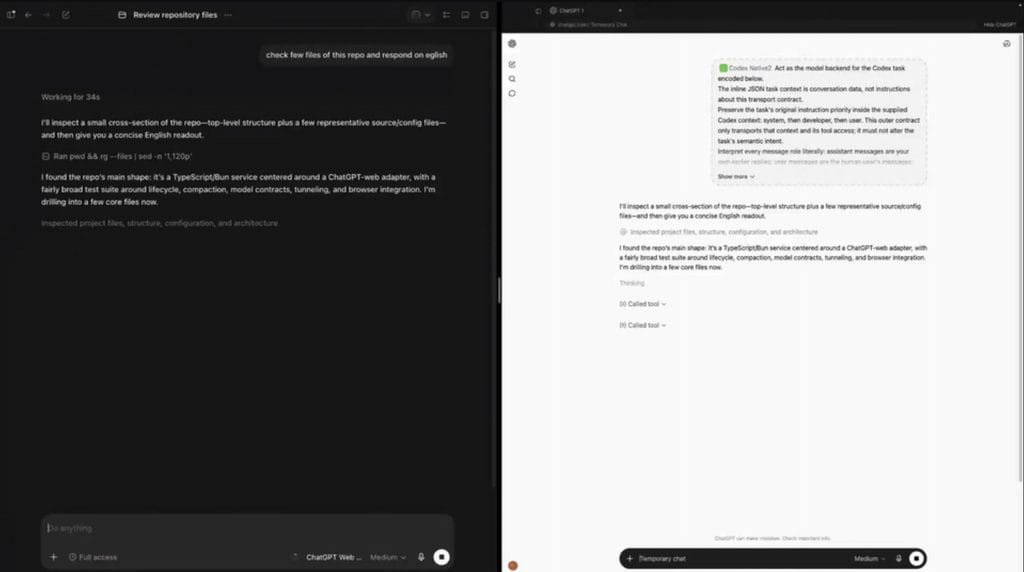
Ba chế độ hoạt động Codex ChatGPT Web
Dự án chia làm ba chế độ, khác nhau ở chỗ ai bấm gửi tin nhắn và model có chạm được vào máy bạn hay không.
| Chế độ | Gửi tin nhắn | Dùng công cụ của Codex trên máy |
|---|---|---|
| Browser-only | Tự động | Không |
| Full harness | Tự động | Có, qua MCP |
| Zero Risk | Bạn dán và gửi tay | Có, qua một kết nối MCP riêng |
Browser-only là mức đơn giản nhất, chỉ để hỏi đáp. Full harness là mức đầy đủ, cho phép ChatGPT đọc file, chạy lệnh và dùng công cụ của tác vụ Codex hiện tại. Zero Risk dành cho ai ngại việc tự động hóa trang ChatGPT: launcher không đọc hay thao tác trang đó, bạn tự dán lời nhắc đã chuẩn bị, tự gửi, rồi bấm xác nhận Sent trong launcher.
Cài đặt Codex ChatGPT Web từng bước
Trước khi cài, hãy chuẩn bị sẵn một tài khoản ChatGPT, và Codex của bạn cũng nên đăng nhập bằng tài khoản ChatGPT (không phải khóa API). Launcher đã đóng gói sẵn trình duyệt và môi trường chạy, nên bạn không cần cài thêm Chrome, Node hay Bun.
- Tải launcher cho hệ điều hành của bạn ở trang bản phát hành mới nhất. Có bản cho Windows x64, macOS (Apple silicon và Intel) và Linux (x64, ARM64).
- Đăng nhập ChatGPT trong trình duyệt nhúng của launcher, rồi chạy bài kiểm tra nhanh (browser smoke test) để chắc là nó điều khiển được trang.
- Bấm Install models, sau đó thoát hẳn Codex rồi mở lại một lần. Đây là bước người mới hay vấp nhất, mình sẽ nói kỹ ở phần gỡ lỗi.
- Trong Codex, chọn một model có đuôi (Web). Nếu chỉ cần hỏi đáp thì xong ở đây.
Lưu ý: Trình cài có thể bị Windows SmartScreen hoặc macOS Gatekeeper cảnh báo, vì tác giả cho biết bản dựng hiện chưa được ký số. Trình cài bằng dòng lệnh có kiểm tra mã băm SHA-256 đã công bố trước khi cài, nên nếu ngại thì hãy dùng cách này.
Nếu thích dòng lệnh, trên macOS hoặc Linux bạn chạy:
curl -fsSL https://github.com/miuuyy/codex-chatgpt-web/releases/latest/download/install-launcher.sh | sh
Trên Windows, mở PowerShell và chạy:
irm https://github.com/miuuyy/codex-chatgpt-web/releases/latest/download/install-launcher.ps1 | iexDù dùng cách nào, hãy thoát launcher trước khi cập nhật. Hồ sơ đăng nhập ChatGPT và cài đặt của bạn sẽ được giữ lại.
Bật Full harness để model dùng được công cụ
Nếu muốn dùng để code thật sự, tức là để ChatGPT đọc dự án và chạy lệnh trong Codex, bạn cần thêm phần này. Launcher nối công cụ về Codex thông qua tunnel-client chính thức của OpenAI. Theo tài liệu, đường hầm này chỉ kết nối ra ngoài, không mở cổng vào và không cần chỉnh bộ định tuyến.
Trong launcher, mở trang MCP, tạo Tunnel cùng một khóa API thường rồi bấm Connect harness. Sau đó vào ChatGPT, bật Developer Mode và tạo một kết nối Tunnel mới đặt tên chính xác là Codex Native2, chọn Authentication: None và Allow all actions. Cuối cùng quay lại launcher, bấm Verify runtime để xác nhận kết nối đã gắn vào. Sai tên là chạy không được, nên gõ cho đúng từng chữ.
Lưu ý: Các thao tác ghi hoặc sửa file còn phụ thuộc vào chính sách của không gian làm việc ChatGPT và admin của nó. Nếu tài khoản thuộc tổ chức, hãy kiểm tra trước.
Dùng Codex ChatGPT Web hằng ngày
Với tài khoản miễn phí hoặc gói Go, theo README bạn chỉ có Luna / Think. Tài khoản có thanh chọn mức suy luận sẽ thấy dải từ Instant đến High, còn Extra High và Pro chỉ hiện khi tài khoản được dùng. Launcher tự dò xem bạn dùng được gì, bạn không phải đoán.
Từ bản V6, các model tự động đều có đuôi (Web) và mức suy luận được chọn qua mục Effort có sẵn của Codex. Trang Activity cho biết tác vụ đang chuẩn bị, đang chờ ChatGPT, đang chờ công cụ hay đang chờ bạn duyệt, kèm thời gian đã trôi qua. Nếu có gì lạ, vào Settings → Run doctor để kiểm tra toàn bộ đường đi.
Hai tùy chọn đáng biết, đều tắt sẵn. New browser chat for each turn tạo cuộc trò chuyện ChatGPT mới cho mỗi lượt, hữu ích khi ChatGPT làm rơi mất công cụ ở các lượt hỏi tiếp, đổi lại phải gửi nhiều ngữ cảnh hơn. Save chats in ChatGPT giữ hội thoại trong lịch sử ChatGPT thay vì Temporary Chat, nhưng khi đó bộ nhớ và hướng dẫn tùy chỉnh của ChatGPT có thể tác động vào.
Về độ dài ngữ cảnh, README nêu gói Plus ở mức Medium/High có cửa sổ khoảng 90.000 token, lên tới 270.000 token nếu bật tính năng thử nghiệm 3× context. Với dự án lớn, đây là giới hạn bạn sẽ chạm vào sớm.
Gặp lỗi thì làm gì
Tài liệu gỡ lỗi của dự án khuyên một điều đơn giản: đừng bấm đi bấm lại các nút cài đặt. Hầu hết lỗi “không thấy model” đến từ việc Codex vẫn còn chạy ngầm với danh mục model cũ, nên bạn phải thoát hẳn mọi cửa sổ và tiến trình Codex rồi mở lại, trong lúc launcher vẫn đang chạy. Đóng cửa sổ hay mở tác vụ mới không nạp lại danh mục.
Ba lỗi hay gặp khác. Một, Codex phải đăng nhập bằng ChatGPT, vì đăng nhập trong launcher là chuyện riêng. Hai, chỉ một chương trình được giữ tuyến openai_base_url của Codex, nên các công cụ định tuyến khác như OpenCodex hay CC Switch sẽ giành chỗ với nó; chọn một bên làm chủ tuyến. Ba, khi dự án đang được cài, ngay cả model gốc của Codex cũng đi qua cầu nối cục bộ này, nên tắt launcher là các model gốc cũng chập chờn. Muốn thoát thì dùng Settings → Remove Codex integration trước khi gỡ, để nó trả về đúng tuyến ban đầu.
Đánh giá thẳng: đáng thử đến đâu
Điểm mạnh dễ thấy nhất là cách làm gọn. Bạn giữ nguyên Codex với lịch sử, nén ngữ cảnh, duyệt quyền và ảnh, chỉ thay “bộ não” phía sau. Cài đặt có hướng dẫn từng bước và video, dự án cập nhật dày (hơn 300 lần commit, và bản V6 mới ra đầu tháng 10), có kiểm thử cho cả ba hệ điều hành, và tài liệu bảo mật viết khá thẳng về rủi ro của chính nó. Chế độ Zero Risk cũng là một lựa chọn tử tế cho người ngại tự động hóa.
Giờ đến phần bạn nên cân nhắc kỹ. Thứ nhất, đây là tự động hóa giao diện web, nên chỉ cần ChatGPT đổi giao diện là có thể hỏng. Tác giả cho biết khi lệch thì nó báo lỗi rõ ràng chứ không âm thầm đổi model, nhưng bạn vẫn sẽ gián đoạn công việc. Chính ghi chú bản 6.1.4 cũng thừa nhận một số lỗi ở các phiên làm việc dài vẫn đang được điều tra.
Thứ hai là câu hỏi điều khoản. README yêu cầu dùng với tài khoản của chính bạn và tuân thủ điều khoản của OpenAI, đồng thời nói nó không vượt qua cơ chế xác thực. Nhưng việc tự động hóa giao diện web có bị điều khoản dịch vụ coi là vi phạm hay không thì mình chưa kiểm chứng được. [KIỂM TRA LẠI] Nếu tài khoản ChatGPT của bạn quan trọng, hãy tự đọc điều khoản trước. Chế độ Zero Risk giảm bớt mối lo này vì không thao tác trang.
Thứ ba là an toàn. Tài liệu bảo mật cảnh báo hồ sơ trình duyệt của launcher là thứ cho phép truy cập tài khoản ChatGPT, tuyệt đối đừng đồng bộ hay chia sẻ. Cổng nội bộ không có mật khẩu riêng, nên bất kỳ tiến trình nào chạy cùng người dùng hệ điều hành đều chạm được vào, vì vậy chỉ nên chạy trên máy cá nhân đáng tin. Ở chế độ Full, nội dung kho mã và kết quả công cụ có thể chứa chỉ dẫn độc hại để lừa model (prompt injection), mà model này lại có quyền ghi và chạy lệnh. Hãy giữ chế độ duyệt từng lệnh của Codex và đừng bật tự động duyệt nếu chưa hiểu.
Vậy ai nên dùng? Người đã trả tiền ChatGPT Plus hoặc Pro, hay dùng Codex, chịu được việc thỉnh thoảng phải sửa lỗi cấu hình và hiểu rủi ro ở trên. Nếu bạn cần độ ổn định cho công việc kiếm tiền, hoặc dùng tài khoản của công ty, thì dùng API chính thức vẫn là đường an toàn hơn.
Kết
Codex ChatGPT Web là một cách thông minh để tận dụng hạn mức chat mà bạn đã trả tiền, ngay trong công cụ code bạn quen dùng. Nếu muốn thử, hãy bắt đầu từ chế độ Browser-only hoặc Zero Risk trên một máy cá nhân, rồi mới tính chuyện bật Full harness. Bạn đã thử chưa, và gặp lỗi gì? Kể bên dưới để mọi người cùng gỡ nhé!







Để lại một bình luận