Chào các bạn game thủ! Nếu bạn đang sở hữu một chiếc máy chơi game cầm tay (handheld) chạy Windows như Lenovo Legion Go, ROG Ally đời đầu hay MSI Claw, chắc hẳn đôi khi bạn cảm thấy giao diện Windows thuần túy hơi “khó ở” khi thao tác bằng màn hình cảm ứng đúng không?
Hôm nay, mình sẽ hướng dẫn các bạn cách “hô biến” giao diện máy của mình thành Xbox Full Screen Experience – một giao diện toàn màn hình cực mượt, chuẩn console như trên chiếc ROG Ally X mới nhất. Đừng lo nếu bạn không phải là một “chuyên gia công nghệ”, cứ làm theo từng bước chi tiết dưới đây là sẽ thành công nhé!
Lợi ích khi cài:
- Máy khởi động thẳng vào giao diện Xbox giống console thật.
- Trải nghiệm chơi game mượt hơn, đẹp hơn, dễ điều hướng bằng tay cầm.
- Hoàn toàn miễn phí và dùng công cụ chính thức từ Microsoft.
Yêu cầu bắt buộc:
- Máy phải chạy Windows 11 phiên bản 25H2 (đã phát hành chính thức, không cần đăng ký Insider).
- Kiên nhẫn một chút vì có vài bước cần restart máy.
Bắt đầu thôi nào!
Bước 1: Cập nhật Windows lên phiên bản 25H2
Đây là bước quan trọng nhất, vì tính năng này chỉ có trên bản 25H2.Cách đơn giản nhất:
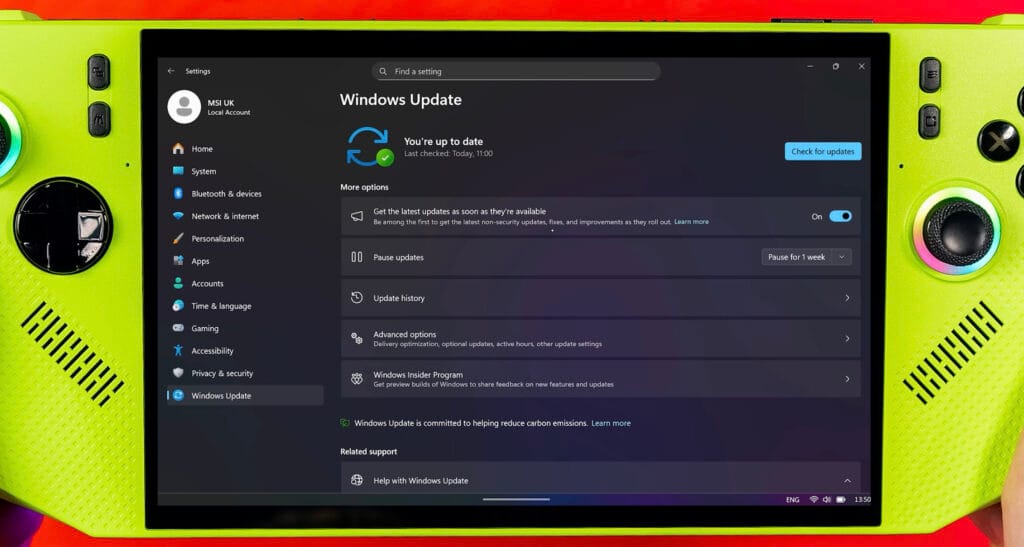
- Vào Settings (phím Windows + I ) → Windows Update.
- Bật tùy chọn “Get the latest updates as soon as they’re available” (Nhận bản cập nhật mới nhất ngay khi có).
- Nhấn Check for updates và chờ cài đặt.
Nếu máy bạn chưa thấy bản 25H2 (có thể mất vài ngày để Microsoft đẩy về), đừng lo, dùng cách chính thức của Microsoft:
- Truy cập trang: https://www.microsoft.com/en-us/software-download/windows11
- Chọn Download Windows 11 Installation Assistant.
- Chạy file vừa tải → Nó sẽ tự động cập nhật lên 25H2.
- Trong quá trình có thể yêu cầu cài PC Health Check → cứ đồng ý nhé, nó an toàn 100%.
- Quan trọng: Cách này chỉ cập nhật phiên bản, không xóa dữ liệu hay format máy.
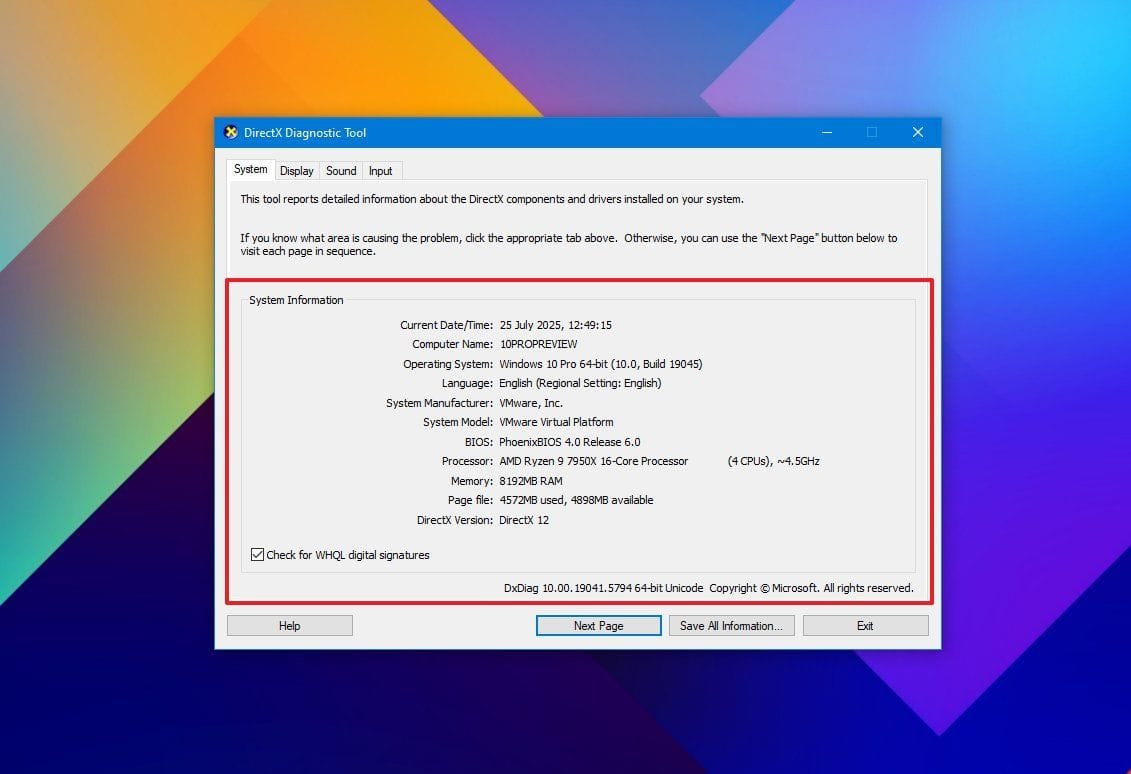
Sau khi xong, kiểm tra lại phiên bản Windows (Settings → System → About) để chắc chắn là 25H2.
Bước 2: Tải và chuẩn bị ViVeTool
ViVeTool là công cụ giúp bật các tính năng ẩn của Windows (chính thức từ lập trình viên Microsoft).
- Truy cập: https://github.com/thebookisclosed/ViVe/releases
- Tải file ViVeTool-v0.3.4-IntelAmd.zip (phù hợp hầu hết handheld).
- Giải nén file zip.
- Đổi tên thư mục vừa giải nén thành ViVeTool (xóa hết phần thừa phía sau).
- Copy thư mục này vào ổ C: → đường dẫn sẽ là C:\ViVeTool
Bước 3: Chạy lệnh ViVeTool để bật tính năng
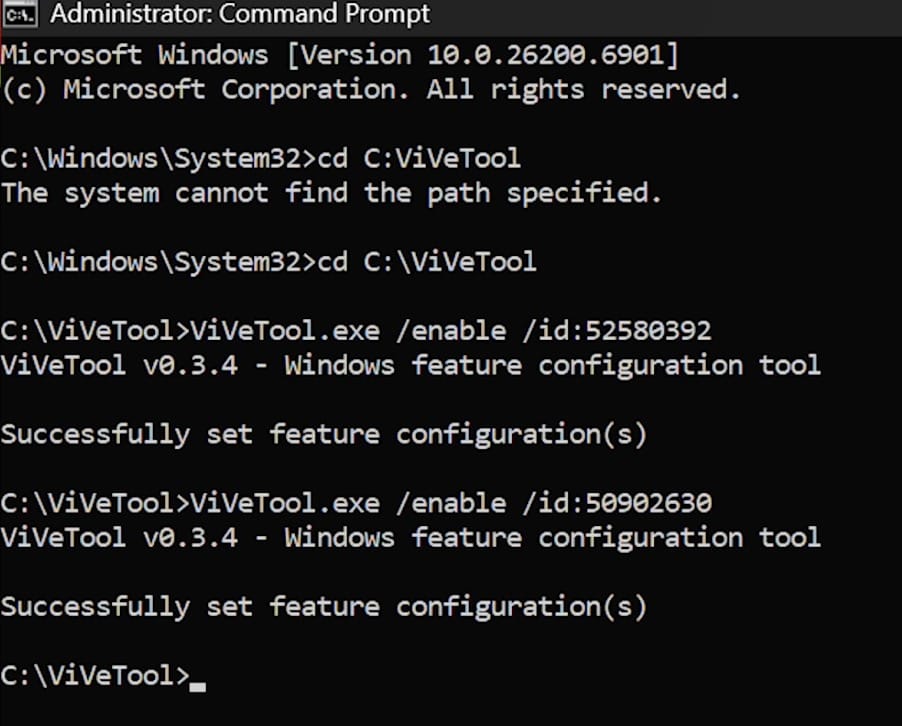
- Nhấn chuột phải vào nút Start → chọn Terminal (Admin) hoặc Command Prompt (Admin).
- Gõ lần lượt từng lệnh sau (copy-paste chính xác nhé, phân biệt hoa thường):
cd C:\ViVeToolViVeTool.exe /enable /id:52580392ViVeTool.exe /enable /id:50902630- Mỗi lệnh sẽ hiện thông báo “Successfully set feature configuration” là thành công.
- Đóng cửa sổ lệnh.
Bước 4: Chỉnh sửa Registry (đừng sợ, siêu đơn giản)
- Nhấn Windows + R → gõ regedit → Enter.
- Điều hướng đến đường dẫn:
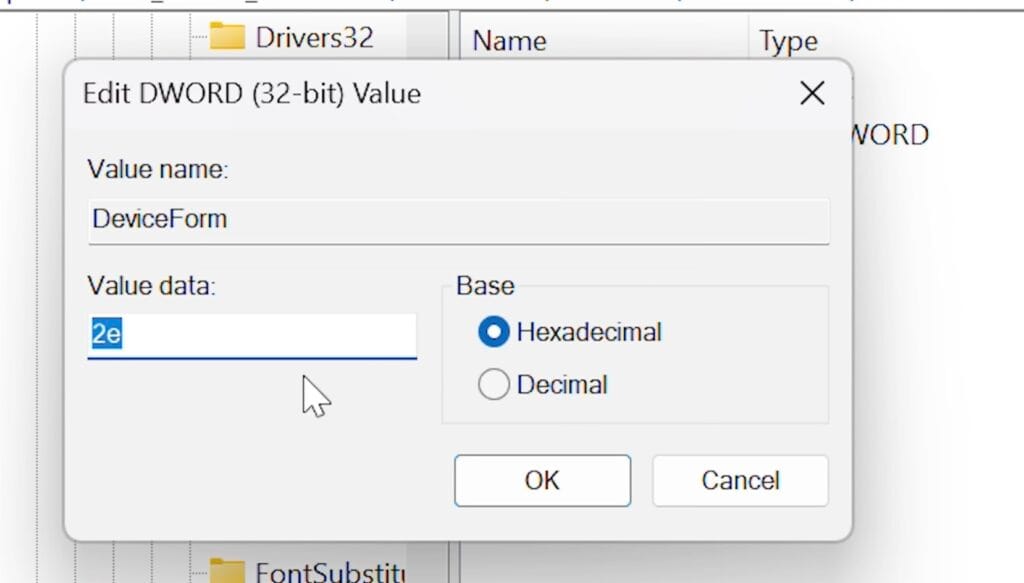
Computer\HKEY_LOCAL_MACHINE\SOFTWARE\Microsoft\Windows NT\CurrentVersion\OEM- Tìm giá trị tên DeviceForm → double-click → đảm bảo giá trị là 2E (chọn Hexadecimal).
- Nhấn OK → đóng Registry Editor.
- Restart máy lần đầu tiên.
Bước 5: Kích hoạt Full Screen ExperienceSau khi khởi động lại:
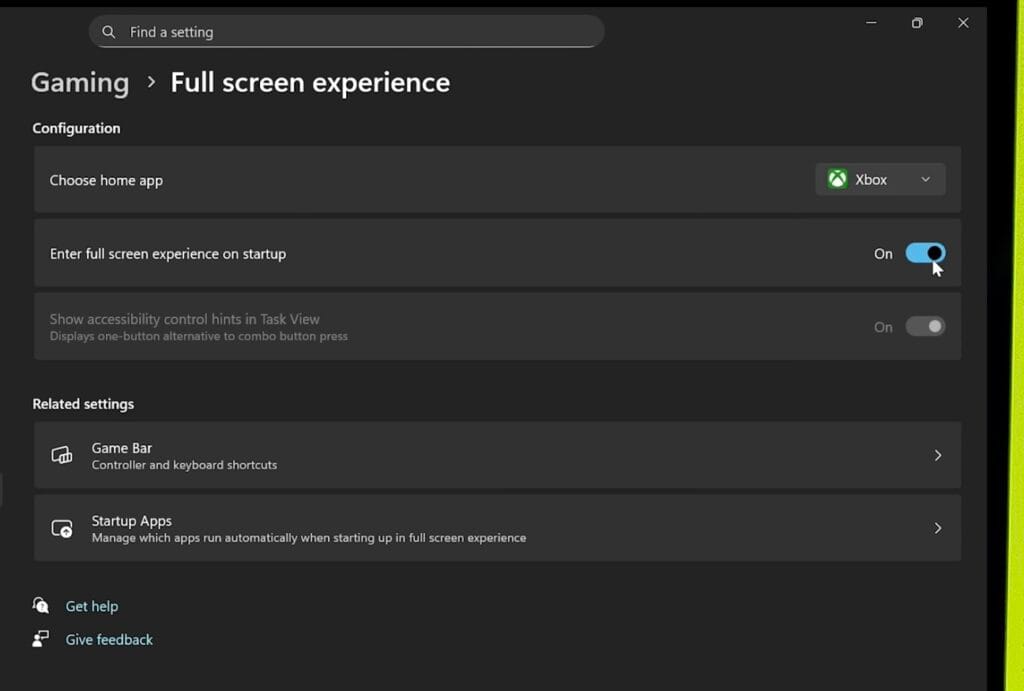
- Vào Settings → Gaming.
- Bạn sẽ thấy mục mới Full Screen Experience.
- Tại phần “Choose home app” → chọn Xbox (thay vì None).
- Bật tùy chọn “Enter full screen experience on startup”.
- Restart máy lần nữa.
Xong! Lần khởi động tiếp theo, máy sẽ vào thẳng giao diện Xbox toàn màn hình đẹp lung linh.
💡 Mẹo nhỏ cho trải nghiệm cực “đã”:
- Gán nút nhanh: Bạn nên vào phần mềm quản lý của máy (như Armoury Crate hay Legion Space) để gán một nút cứng trên máy thành tổ hợp phím
Windows + G. Nút này sẽ giúp bạn mở nhanh Game Bar để chỉnh độ sáng, âm lượng cực tiện khi đang trong giao diện Xbox. - Muốn quay về Windows thì sao? Đừng lo, bạn chỉ cần vuốt từ dưới màn hình lên và chọn Windows desktop. Khi nào muốn quay lại “chế độ Xbox”, hãy mở ứng dụng Xbox và chọn “Full screen experience” là xong.
- Nếu dùng MSI Claw: Máy này tương thích cực tốt, gần như “ready out-of-the-box”. Các nút quick settings của MSI vẫn hoạt động bình thường trong giao diện Xbox.
- Với ROG Ally hoặc Legion Go: Có thể cần remap thêm vài nút để mở Game Bar hoặc task switcher nhanh hơn, nhưng không bắt buộc.
- Nếu gặp lỗi: Thử chạy lại lệnh ViVeTool hoặc kiểm tra lại phiên bản Windows. Hầu hết lỗi đến từ việc bỏ qua bước nào đó.
- Backup dữ liệu trước khi làm bất kỳ thay đổi hệ thống nào (dù cách này rất an toàn).
Lời kết: Vậy là xong! Giờ đây chiếc handheld của bạn trông không khác gì một chiếc máy console thực thụ rồi. Chúc các bạn có những giờ phút chơi game thật thư giãn và mượt mà nhé! Nếu thấy hữu ích, đừng quên chia sẻ cho hội anh em dùng handheld của mình nha! 🎮✨

Để lại một bình luận