Trong kỷ nguyên trí tuệ nhân tạo, việc tạo ra một đoạn clip ngắn vài giây đã trở nên dễ dàng, nhưng để xây dựng một bộ phim hoạt hình hay video dài từ 5 phút trở lên với nhân vật đồng nhất và mạch truyện xuyên suốt lại là một thách thức lớn. Bài viết này sẽ hướng dẫn bạn quy trình 7 bước độc đáo để làm chủ công cụ Grok, kết hợp cùng Minimax và CapCut, giúp bạn tạo ra những tác phẩm “triệu view” mà trông như được thực hiện bởi một đội ngũ chuyên nghiệp.
1. Chuẩn Bị Kịch Bản – Bước Ít Ai Chịu Làm Nhưng Quyết Định 80% Kết Quả
Bước đầu tiên và cũng là nền tảng quan trọng nhất chính là chuẩn bị kịch bản – một khâu mà ít người chú ý nhưng lại quyết định đến 80% thành công của video. Trước khi bắt tay vào sử dụng Grok, bạn cần có một câu chuyện hoàn chỉnh với cốt truyện logic từ đầu đến cuối. Đừng chỉ dừng lại ở ý tưởng chung chung, hãy chia nhỏ nội dung thành các phân cảnh cụ thể (Scene 1, Scene 2, Scene 3…) để dễ dàng quản lý. Đặc biệt, mỗi cảnh phải đi kèm mô tả hình ảnh chi tiết về bối cảnh, hành động và phong cách. Việc đầu tư thời gian cho kịch bản không chỉ giúp tối ưu hóa hiệu suất của AI mà còn đảm bảo nhân vật của bạn luôn “siêu mượt”, không bị biến dạng hay thay đổi phong cách đột ngột giữa chừng, tạo nên sự nhất quán tuyệt đối cho toàn bộ tác phẩm.
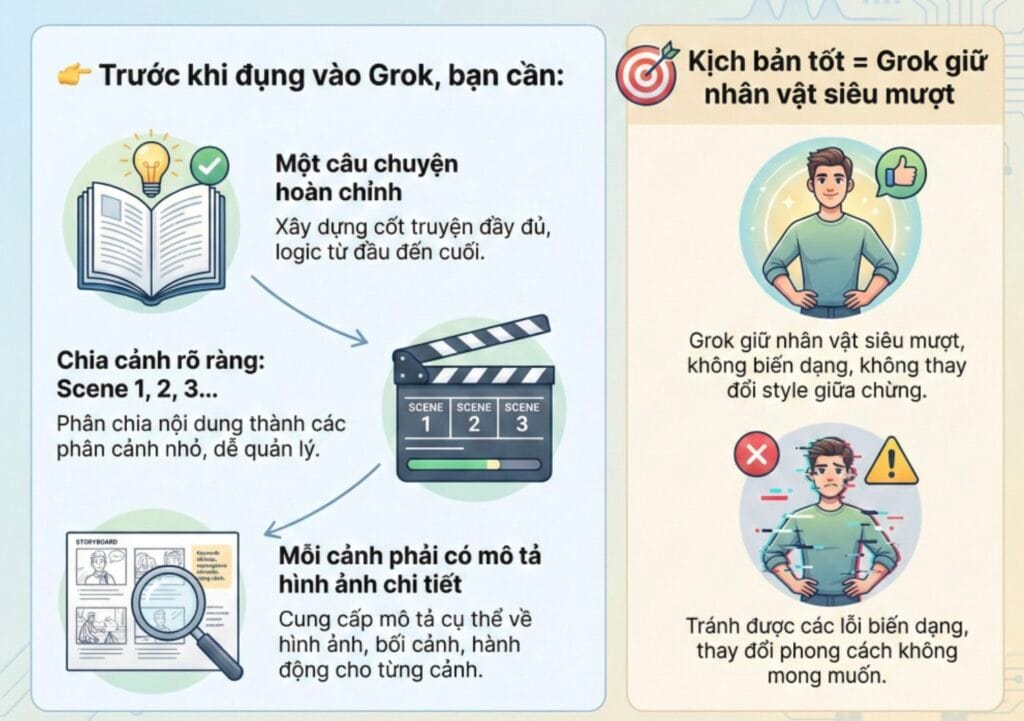
1.1 Một câu chuyện hoàn chỉnh
Đừng viết từng đoạn rời rạc. Hãy xây dựng một câu chuyện có:
- Mở đầu
- Phát triển
- Cao trào
- Kết thúc
Logic phải liền mạch từ đầu đến cuối. Nếu câu chuyện chưa rõ ràng, AI sẽ không thể giữ được sự nhất quán.
1.2 Chia cảnh rõ ràng: Scene 1, Scene 2, Scene 3…
Thay vì tạo một video dài ngay từ đầu, bạn phải chia nội dung thành các cảnh nhỏ.
Ví dụ:
- Scene 1: Nhân vật xuất hiện, giới thiệu bối cảnh
- Scene 2: Nhân vật gặp vấn đề
- Scene 3: Cao trào
- Scene 4: Giải quyết vấn đề
Việc chia cảnh giúp bạn kiểm soát tốt hơn hình ảnh và dễ chỉnh sửa nếu có lỗi.
1.3 Mỗi cảnh phải có mô tả hình ảnh chi tiết
Đừng chỉ viết:
“Một người đàn ông đang suy nghĩ”
Hãy viết cụ thể:
- Trang phục
- Màu sắc
- Biểu cảm
- Góc máy
- Ánh sáng
- Bối cảnh
Kịch bản càng chi tiết, Grok càng giữ nhân vật mượt, không biến dạng, không đổi style giữa chừng.
💡 Lợi ích: Khi đầu tư thời gian vào kịch bản, bạn sẽ tối ưu hiệu suất của Grok và đảm bảo video có chất lượng cao, nhất quán.
2.Tắt Một Cài Đặt Quan Trọng
Sau khi có kịch bản, một mẹo kỹ thuật cực kỳ quan trọng mà bạn không được phép quên là tắt chế độ tự động tạo video trong cài đặt của Grok. Nhiều người dùng gặp tình trạng video bị “nát” hoặc biến dạng là do để AI tự quyết định quá nhiều. Bạn hãy truy cập vào trang chủ grok.com, mở mục Menu, chọn Settings và tìm đến phần Behavior. Tại đây, hãy gạt nút tắt ngay mục “Enable auto video generation”. Việc vô hiệu hóa tính năng này giúp bạn kiểm soát thủ công từng khung hình, đảm bảo video dài không bị đổi người hay đổi màu sắc bất thường. Đây chính là chìa khóa để giữ vững chất lượng cao và tính thẩm mỹ đồng bộ cho những dự án phim dài hơi.
Cách thực hiện:
- Vào grok.com
- Mở Menu → Settings
- Chọn mục Behavior
- Tắt “Enable auto video generation”
3. Tạo Scene 1 – Bắt Buộc Làm Đúng Cách
Tiếp theo, chúng ta bắt đầu tạo phân cảnh đầu tiên (Scene 1) bằng phương pháp “Hình ảnh trước, Video sau”. Thay vì yêu cầu AI tạo video ngay lập tức, bạn hãy dán mô tả chi tiết của cảnh mở đầu vào ô prompt và chọn chế độ “IMAGE mode”. Đừng quên thiết lập tỷ lệ khung hình 16:9 để phù hợp với chuẩn video ngang chuyên nghiệp. Sau khi AI trả kết quả, hãy chọn ra khung hình (frame) xuất sắc nhất để làm gốc. Lúc này, bạn mới sử dụng lại đúng đoạn prompt đó và nhấn nút “Make a video” (hoặc Tạo Video) từ hình ảnh đã chọn. Quy trình này đảm bảo cảnh mở đầu của bạn cực kỳ mượt mà, đặt nền móng vững chắc cho toàn bộ mạch phim phía sau. Khi video cảnh 1 hoàn tất, hãy tải ngay về máy để chuẩn bị cho bước “phép thuật” tiếp theo.
Bước A: Tạo hình ảnh gốc
- Dán mô tả Scene 1 vào ô prompt
- Chọn chế độ IMAGE (không chọn video)
- Thiết lập tỷ lệ khung hình 16:9
- Generate và chọn frame đẹp nhất
Hình ảnh này sẽ là “nền móng” cho toàn bộ video.
Bước B: Tạo video từ ảnh
- Dùng lại đúng prompt đã tạo ảnh
- Nhấn “Make a video”
- Tải video Scene 1 về máy
4. Bí Thuật Giữ Nhân Vật Giống 100%
Bí thuật để giữ nhân vật giống nhau 100% ở mọi cảnh quay chính là “Final Frame Method” (Phương pháp khung hình cuối). Đây là mánh khóe mà ngay cả dân chuyên nghiệp đôi khi cũng bỏ lỡ. Bạn hãy mở video của Scene 1 vừa tạo, tìm đến đúng khung hình cuối cùng và tạm dừng lại. Trên máy tính, bạn nhấn chuột phải chọn “Save frame”, còn trên điện thoại hãy chụp màn hình (screenshot) để lưu lại khung hình đó dưới dạng file ảnh JPG/PNG. Tấm ảnh cuối này chính là điểm bắt đầu cho cảnh tiếp theo. Bằng cách upload hình ảnh này lên Grok làm đầu vào cho Scene 2, nhân vật và bối cảnh sẽ được tiếp nối một cách hoàn hảo, loại bỏ hoàn toàn hiện tượng “biến hình” khó chịu thường gặp trong video AI.
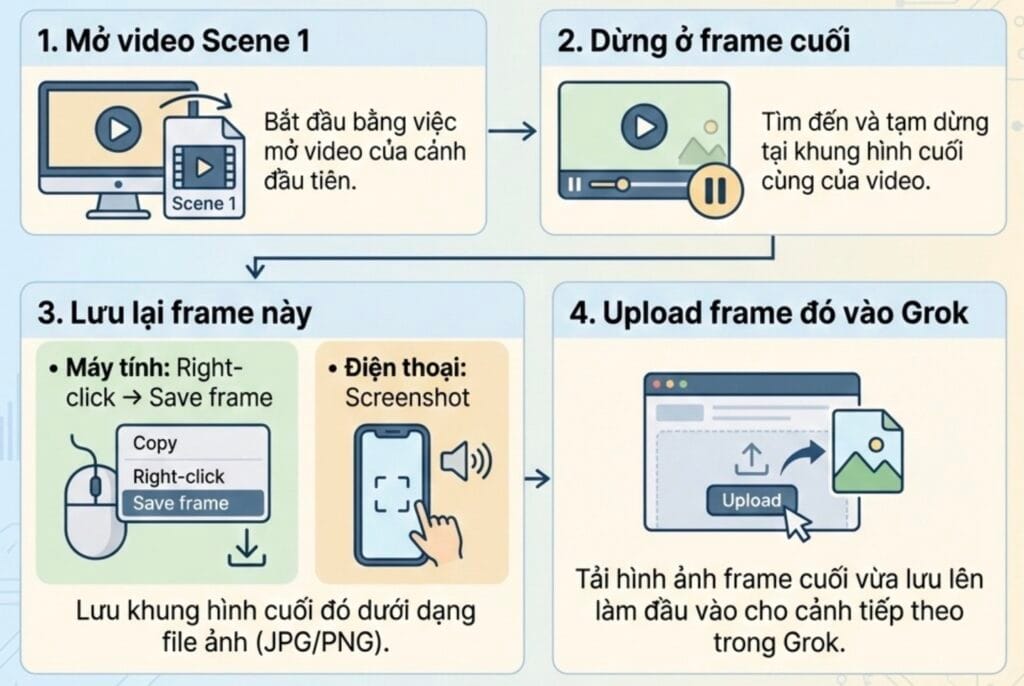
5. Tạo Scene 2, 3, 4… – Nối Mượt Như Phim Hoạt Hình
Cứ như vậy, bạn lặp lại quy trình để tạo ra các Scene 2, 3, 4… tạo thành một chuỗi hành động liên tục như phim hoạt hình chuyên nghiệp. Bạn tải khung hình cuối của cảnh trước lên, dán mô tả kịch bản của cảnh mới vào ô prompt, sau đó nhấn “Make a video” và tải kết quả về. Để tạo ra một video dài khoảng 5 phút, bạn thường sẽ cần lặp lại quy trình này cho khoảng 12 đến 20 phân cảnh nhỏ. Sự kết nối liền mạch giữa các cảnh không chỉ giúp câu chuyện sâu sắc hơn mà còn thể hiện sự chỉn chu trong khâu sản xuất, giúp người xem không cảm thấy bị ngắt quãng về mặt cảm xúc lẫn hình ảnh.
6. Lồng Tiếng Chuyên Nghiệp Miễn Phí Với Minimax
Một video chuyên nghiệp không thể thiếu phần hồn, đó chính là âm thanh và giọng đọc. Thay vì dùng những giọng đọc AI khô khan thông thường, bạn hãy sử dụng Minimax.io – một công cụ miễn phí nhưng cung cấp chất lượng giọng đọc chuẩn studio. Quy trình rất đơn giản: truy cập website, dán toàn bộ câu chuyện của bạn vào ô văn bản, sau đó lựa chọn một giọng đọc phù hợp với tính cách nhân vật từ thư viện đa dạng. Hãy ưu tiên chọn chất lượng “Speech 2.8 HD” để có âm thanh tối ưu nhất trước khi nhấn “Generate” và tải file audio về máy. Giọng đọc tự nhiên, truyền cảm từ Minimax sẽ nâng tầm video của bạn lên một đẳng cấp hoàn toàn khác, chân thực và lôi cuốn hơn bao giờ hết.
Quy trình 6 bước:
- Vào minimax.io
- Dán toàn bộ story (không cần chia cảnh)
- Chọn giọng đọc phù hợp
- Chọn chất lượng cao nhất (Speech 2.8 HD)
- Nhấn Generate
- Tải file MP3/WAV về
Giọng đọc tạo ra tự nhiên, nghe như thu studio, giúp video trông chuyên nghiệp hơn rất nhiều.
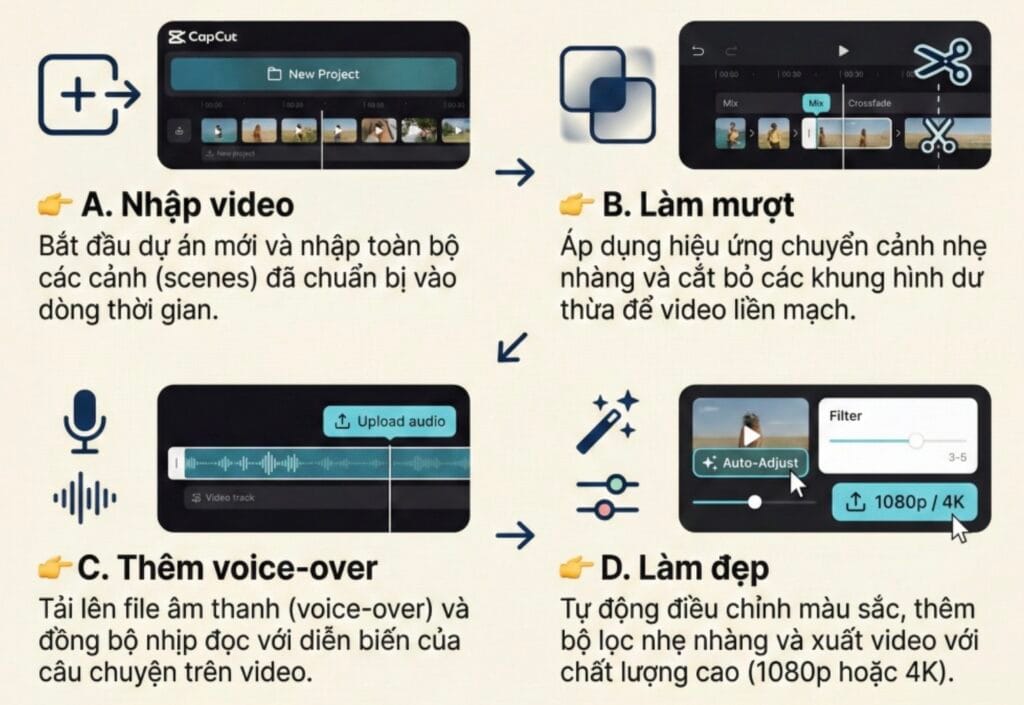
7. Dựng Hoàn Chỉnh Trong CapCut – Làm Một Lần, Trông Như Team 3 Người
Cuối cùng, hãy đưa tất cả nguyên liệu vào CapCut để biên tập và hoàn thiện hậu kỳ. Bạn nhập toàn bộ các phân cảnh video và file âm thanh đã chuẩn bị vào dòng thời gian (timeline). Tại đây, bạn hãy áp dụng các hiệu ứng chuyển cảnh nhẹ nhàng, cắt bỏ những khung hình thừa để đảm bảo sự liền mạch. Đừng quên đồng bộ nhịp đọc của voice-over với diễn biến hình ảnh trên màn hình. Để video thêm phần lung linh, hãy sử dụng tính năng “Auto-Adjust” để điều chỉnh màu sắc hoặc thêm các bộ lọc (filter) nghệ thuật. Bước cuối cùng là xuất video ở độ phân giải 1080p hoặc 4K để đạt chất lượng sắc nét nhất. Kết quả bạn nhận được sẽ là một video chuyên nghiệp, mượt mà, khiến bất kỳ ai cũng phải ngỡ ngàng khi biết rằng toàn bộ quy trình này chỉ do một mình bạn thực hiện nhờ sự hỗ trợ của AI.
Tổng Kết
Nếu bạn chỉ bấm “tạo video” liên tục, AI sẽ làm theo cách riêng của nó và kết quả thường thiếu nhất quán.
Nhưng nếu bạn:
- Chuẩn bị kịch bản kỹ
- Tắt auto video generation
- Tạo ảnh trước rồi mới tạo video
- Áp dụng Final Frame Method
- Lặp quy trình cho từng cảnh
- Lồng tiếng và dựng chỉnh chu
Bạn hoàn toàn có thể tạo video dài chất lượng cao bằng Grok mà không bị biến dạng nhân vật hay đổi phong cách giữa chừng.
AI mạnh, nhưng quy trình mới là thứ quyết định chất lượng.


Để lại một bình luận