Tạo video bằng AI thường khiến chúng ta phải phụ thuộc vào các nền tảng trực tuyến, trả phí theo lượt hoặc chờ đợi khi máy chủ quá tải. Nhưng nếu có thể tạo video ngay trên máy tính của mình, không cần gửi dữ liệu lên dịch vụ đám mây thì sao? Đó chính là hướng tiếp cận của FreeVideo, một dự án mã nguồn mở giúp người dùng tạo video AI bằng MiniMax H3 với phần cứng phổ thông.
Điểm thú vị là FreeVideo được thiết kế để hoạt động với GPU chỉ từ 8 GB VRAM và 16 GB RAM, thay vì yêu cầu những hệ thống đồ họa quá đắt đỏ. Công cụ cũng tích hợp với ComfyUI, mang đến môi trường sáng tạo linh hoạt cho cả người mới lẫn những ai đã quen với quy trình tạo nội dung bằng AI.
FreeVideo là gì?
FreeVideo là công cụ tạo video AI chạy cục bộ (local), được phát triển dựa trên mô hình VDN-H3 của OpenVDN và công nghệ Video DeltaNet. Dự án sử dụng MiniMax H3 làm nền tảng, đồng thời tối ưu cách sử dụng bộ nhớ, khả năng tính toán và xử lý dữ liệu để phù hợp với nhiều cấu hình máy tính.
Khác với các dịch vụ tạo video trực tuyến, FreeVideo cho phép người dùng chủ động vận hành mô hình trên thiết bị cá nhân. Nhờ vậy, bạn không phải trả phí cho từng lượt tạo video qua một dịch vụ API, mặc dù vẫn cần tính đến chi phí điện năng, dung lượng lưu trữ và phần cứng.
FreeVideo hỗ trợ Windows, Linux và cả macOS sử dụng Apple Silicon. Đặc biệt, dự án cung cấp trình cài đặt tự động, giúp giảm đáng kể những thao tác cấu hình phức tạp thường gặp khi sử dụng các mô hình AI mã nguồn mở.
Những tính năng nổi bật của FreeVideo
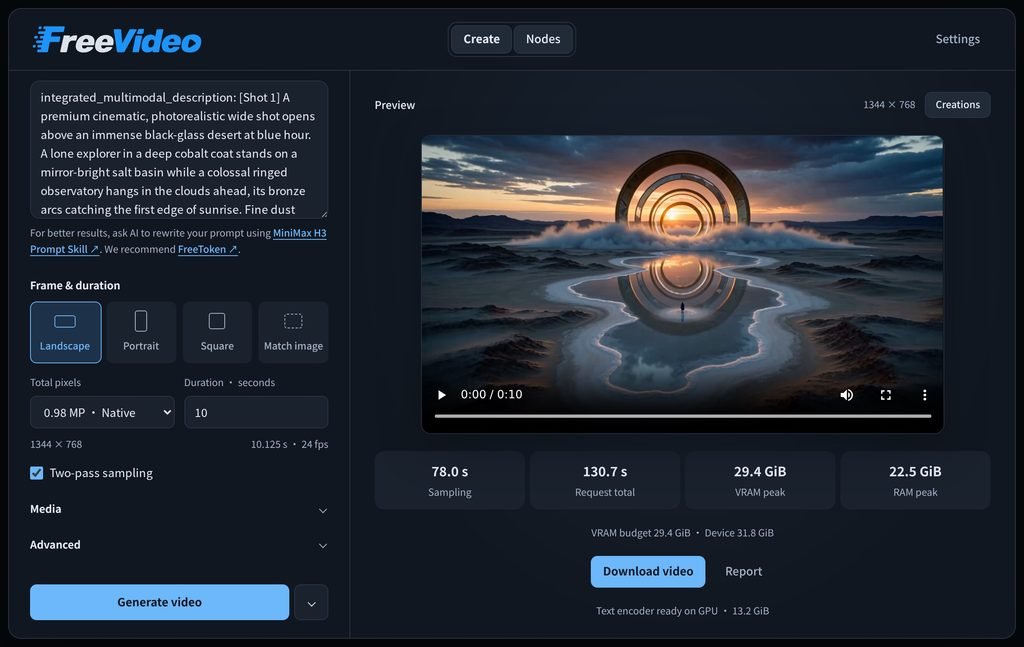
Tạo video AI với cấu hình phần cứng vừa phải
Điểm đáng chú ý nhất của FreeVideo là khả năng tối ưu tài nguyên. Công cụ tự động lựa chọn phương pháp xử lý phù hợp với GPU, sử dụng các kỹ thuật như nạp trọng số theo từng phần, tải trước dữ liệu và chia nhỏ phép tính để giảm mức tiêu thụ bộ nhớ.
Với các GPU GeForce và RTX 30-series, FreeVideo có thể tận dụng định dạng INT8 nhằm cải thiện hiệu suất. Một số GPU workstation và datacenter sử dụng FP8. Nhờ đó, người dùng có cơ hội trải nghiệm tạo video AI ngay trên máy tính cá nhân mà không nhất thiết phải sở hữu GPU cao cấp nhất.
Tuy nhiên, phần cứng thấp hơn cũng đồng nghĩa thời gian tạo video có thể kéo dài đáng kể.
Hỗ trợ nhiều phương pháp tạo video
FreeVideo không chỉ dừng lại ở việc chuyển văn bản thành video (Text-to-Video). Công cụ còn hỗ trợ sử dụng hình ảnh, khung hình đầu và cuối, video tham chiếu hoặc âm thanh tham chiếu để định hướng kết quả.
Chẳng hạn, bạn có thể cung cấp hình ảnh một sản phẩm thời trang rồi mô tả chuyển động camera, ánh sáng và bối cảnh mong muốn. AI sẽ sử dụng những thông tin đó để tạo video theo hướng dẫn, phù hợp với nhu cầu thử nghiệm quảng cáo, giới thiệu sản phẩm hoặc sáng tạo nội dung mạng xã hội.
Tích hợp ComfyUI và tùy chỉnh workflow
FreeVideo hoạt động như một plugin dành cho ComfyUI, đồng thời cung cấp giao diện làm việc riêng giúp người mới dễ dàng thao tác.
Bạn có thể tạo video, quản lý lịch sử, chạy nhiều lượt tạo hoặc chuyển sang giao diện node để tùy chỉnh workflow chuyên sâu. Công cụ cũng hỗ trợ LoRA cộng đồng dành cho MiniMax H3, giúp mở rộng khả năng tùy biến phong cách và nội dung.
Một tính năng khá tiện lợi là video được tạo có thể lưu thông tin workflow. Khi kéo video trở lại ComfyUI, người dùng có thể khôi phục prompt, seed và các thiết lập liên quan để tiếp tục chỉnh sửa hoặc tái tạo kết quả.
Xem trước video và điều chỉnh chất lượng
Thay vì dành toàn bộ tài nguyên để tạo ra một video hoàn chỉnh rồi mới biết kết quả có phù hợp hay không, FreeVideo hỗ trợ tạo bản xem trước ở độ phân giải thấp hơn.
Người dùng có thể lựa chọn bốn mức chất lượng gồm Light, Medium, High và Max. Chất lượng càng cao thì thời gian xử lý thường càng lâu. Cách làm này giúp tiết kiệm tài nguyên khi cần thử nghiệm nhiều ý tưởng, đặc biệt với những máy có GPU giới hạn.
Ngoài ra, FreeVideo đã bổ sung khả năng tạo video dài trên một phút, chỉnh sửa qua timeline và cho phép AI agent như Claude Code hoặc Codex tham gia tự động hóa quy trình tạo video. Phiên bản 0.5.0 còn giới thiệu khả năng tạo hình ảnh AI cục bộ với H3 Image, hỗ trợ hình ảnh lên đến 16 MP.
Hướng dẫn cài đặt FreeVideo
Để bắt đầu, bạn truy cập trang GitHub của dự án và tải phiên bản phù hợp với hệ điều hành đang sử dụng.
GitHub: https://github.com/FlashML-org/FreeVideo
Cài đặt trên Windows
Với Windows, bạn chỉ cần tải file FreeVideo.exe từ trang phát hành chính thức rồi khởi chạy.
Khi mở chương trình, FreeVideo sẽ cho phép chọn thư mục ComfyUI đã có sẵn hoặc cài đặt một phiên bản mới. Nếu từng tải các mô hình cần thiết, bạn có thể thêm thư mục chứa model để tận dụng lại dữ liệu và tránh tải xuống nhiều lần.
Sau đó, nhấn Install & launch. Trình cài đặt sẽ chuẩn bị môi trường, tải các thành phần còn thiếu và mở ComfyUI trong trình duyệt với giao diện FreeVideo.
Cài đặt trên macOS
FreeVideo cũng có phiên bản thử nghiệm dành cho máy Mac sử dụng Apple Silicon. Bạn có thể tải file FreeVideo-Mac-arm64.dmg, mở file và kéo ứng dụng vào thư mục Applications.
Tiếp theo, khởi chạy FreeVideo, chọn thư mục ComfyUI hiện có hoặc cài đặt mới rồi nhấn Install & launch.
Theo tài liệu dự án, phiên bản Mac preview đã được thử nghiệm trên Mac M5 với 24 GB unified memory. Do đây vẫn là phiên bản thử nghiệm và ứng dụng chưa được Apple notarize, người dùng có thể gặp cảnh báo bảo mật trong lần mở đầu tiên. Hãy tham khảo hướng dẫn dành cho Mac trước khi cấp quyền mở ứng dụng.
Cài đặt vào ComfyUI có sẵn
Nếu đã sử dụng ComfyUI, bạn không cần cài đặt lại toàn bộ môi trường. Hãy mở Terminal tại thư mục chứa ComfyUI và thực hiện:
cd ComfyUI/custom_nodes
git clone https://github.com/FlashML-org/FreeVideo.git
Khởi động lại ComfyUI, sau đó truy cập Workflow → Browse Templates → FreeVideo → FreeVideo-All-in-One và hoàn thành thiết lập trong phần FreeVideo Settings.
Để cập nhật phiên bản mới, bạn có thể sử dụng ComfyUI-Manager hoặc chạy git pull trong thư mục custom_nodes/FreeVideo, rồi khởi động lại ComfyUI.
Cách sử dụng FreeVideo để tạo video AI
Sau khi cài đặt, bạn mở giao diện FreeVideo trong ComfyUI. Tại đây, hãy chọn phương pháp tạo video phù hợp, chẳng hạn nhập mô tả bằng văn bản hoặc sử dụng hình ảnh tham chiếu.
Với cách tạo video từ văn bản, bạn chỉ cần mô tả rõ nội dung muốn xuất hiện, chuyển động, góc quay, ánh sáng và phong cách hình ảnh. Ví dụ, nếu muốn tạo một đoạn quảng cáo sản phẩm thời trang, bạn có thể sử dụng prompt:
Video quảng cáo sản phẩm mang phong cách điện ảnh, giới thiệu bộ đồ ngủ bằng vải satin thanh lịch được trưng bày trong một phòng ngủ hiện đại. Ánh sáng tự nhiên dịu nhẹ, chuyển động máy quay mượt mà, cận cảnh chi tiết vải, kết cấu chân thực, màu sắc tươi sáng, kỹ thuật quay phim thương mại chuyên nghiệp.
Nếu sử dụng ảnh tham chiếu, hãy tải hình ảnh vào workflow tương ứng và kết hợp với prompt mô tả chuyển động. Cách này phù hợp khi bạn đã có sẵn ảnh sản phẩm và muốn thử biến ảnh tĩnh thành một đoạn video ngắn.
Tiếp theo, chọn mức chất lượng phù hợp. Với những lần thử đầu tiên, nên bắt đầu ở mức Light hoặc Medium để kiểm tra bố cục và chuyển động trước khi chuyển sang High hoặc Max.
Khi đã hài lòng, bạn có thể tạo bản chất lượng cao hơn, xem lại kết quả trong lịch sử và xuất video để tiếp tục chỉnh sửa bằng các phần mềm dựng phim như CapCut hoặc DaVinci Resolve.
Nếu muốn kiểm soát sâu hơn, người dùng có thể mở giao diện node của ComfyUI để kết hợp LoRA, điều chỉnh các thông số và xây dựng workflow riêng.
Những điểm cần lưu ý khi sử dụng
Mặc dù FreeVideo được tối ưu để hoạt động với GPU từ 8 GB VRAM, đây chỉ là mức cấu hình khởi điểm được dự án công bố, không có nghĩa mọi máy tính đều có thể tạo video nhanh và ổn định. Hiệu suất thực tế còn phụ thuộc vào GPU, RAM, dung lượng lưu trữ, độ dài video và thiết lập chất lượng.
Lần cài đặt đầu tiên cũng cần tải mô hình AI cùng các thư viện liên quan, vì vậy hãy chuẩn bị đủ dung lượng ổ đĩa và kết nối mạng ổn định. FreeVideo có hỗ trợ cài đặt offline, nhưng bạn cần tải sẵn các gói dữ liệu theo hướng dẫn của dự án.
Với macOS, khả năng hỗ trợ Apple Silicon vẫn đang trong giai đoạn preview. Người dùng nên kiểm tra mức tiêu thụ bộ nhớ và kết quả thử nghiệm thực tế trước khi sử dụng cho công việc thường xuyên.
Một điểm quan trọng khác là vấn đề giấy phép. Mã nguồn FreeVideo được phát hành theo Apache License 2.0, nhưng trọng số mô hình sử dụng giấy phép MiniMax H3 Community License với những điều kiện riêng, bao gồm giới hạn về lãnh thổ và mục đích sử dụng. Nếu dự định ứng dụng vào hoạt động thương mại, bạn nên đọc kỹ các điều khoản của mô hình thay vì mặc định mọi thành phần đều được sử dụng tự do.
Cuối cùng, việc tạo video hoàn toàn trên máy cá nhân không đồng nghĩa chất lượng sẽ luôn tương đương các nền tảng AI thương mại. Những cảnh quay phức tạp, chuyển động dài hoặc yêu cầu giữ nguyên chi tiết sản phẩm vẫn có thể gặp lỗi và cần tạo lại nhiều lần.
Có nên sử dụng FreeVideo không?
Nếu đang tìm một công cụ tạo video AI miễn phí, có khả năng chạy trên máy cá nhân và cho phép tùy chỉnh workflow, FreeVideo là dự án đáng để trải nghiệm.
Điểm hấp dẫn nhất không chỉ nằm ở khả năng tạo video bằng MiniMax H3 mà còn ở cách dự án tối ưu phần cứng, tích hợp ComfyUI và hỗ trợ quy trình sáng tạo linh hoạt. Với người làm nội dung, thiết kế, quảng cáo hoặc yêu thích thử nghiệm AI, đây là một lựa chọn thú vị để giảm sự phụ thuộc vào các dịch vụ tạo video tính phí theo lượt.
Dù vẫn cần phần cứng phù hợp, thời gian xử lý và một chút kiên nhẫn để làm quen, FreeVideo cho thấy việc tạo video AI chất lượng cao đang dần trở nên dễ tiếp cận hơn trên chính máy tính của người dùng.
Tham khảo thêm: GitHub FreeVideo · Bản phát hành mới nhất · Thư viện video mẫu



Để lại một bình luận