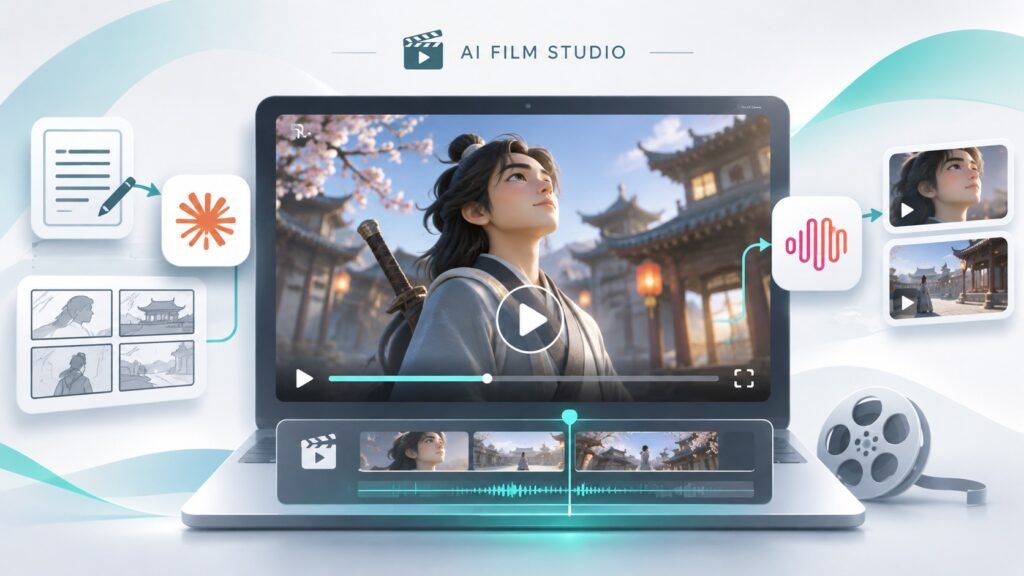
Bạn có tin rằng chỉ với một chiếc máy tính, không cần card đồ họa đắt tiền hay cả ê-kíp sản xuất, chúng ta vẫn có thể tạo ra một tập phim AI dài 5 phút, có nhân vật chuyển động, lời thoại và âm thanh, với chi phí tạo video chỉ khoảng 100.000 đồng?
Đây là quy trình thực tế được chia sẻ bởi một nhà sáng tạo nội dung Trung Quốc, sử dụng Claude để viết kịch bản, AI tạo hình ảnh và MiniMax H3 để biến những hình ảnh tĩnh thành các đoạn phim có chuyển động, lời thoại.
Điểm thú vị là toàn bộ công việc có thể thực hiện trên các nền tảng trực tuyến. Bạn không cần mua GPU, cài đặt hệ thống AI phức tạp hay biết lập trình.
Theo tính toán của tác giả, một tập phim dài 5 phút có chi phí tạo video khoảng 100.000 đồng. Nếu thực hiện khối lượng tương đương bằng Seedance 2.5 theo mức giá API được trích dẫn, chi phí có thể lên đến khoảng 5 triệu đồng.
Tất nhiên, chất lượng giữa các mô hình không hoàn toàn giống nhau. Nhưng nếu mục tiêu là thử nghiệm ý tưởng, sản xuất phim hoạt hình ngắn, phim nhiều tập hoặc nội dung kể chuyện cho mạng xã hội, đây là một cách làm rất đáng để tìm hiểu.
Bài hướng dẫn này sẽ đi qua toàn bộ quy trình, từ ý tưởng ban đầu đến khi xuất video hoàn chỉnh. Mình cũng giữ lại các prompt để bạn có thể sao chép và sử dụng trực tiếp.
Lưu ý về chi phí: Toàn bộ giá tiền được quy đổi từ Nhân dân tệ sang VND theo tỷ giá tham khảo 1 CNY ≈ 3.700 VND. Giá dịch vụ có thể thay đổi theo thời điểm, gói đăng ký và cấu hình sử dụng.
Làm phim AI bằng Claude và MiniMax H3 cả bộ phim 5p với chỉ khoảng 100.000 đồng
Một người đảm nhận cả ê-kíp sản xuất phim như thế nào?
Trước đây, để làm một bộ phim ngắn, chúng ta thường cần người viết kịch bản, họa sĩ thiết kế nhân vật, người dựng bối cảnh, quay phim, diễn viên, người xử lý âm thanh và biên tập video.
Với quy trình này, AI sẽ hỗ trợ phần lớn công việc đó.
Claude hoặc DeepSeek đảm nhận phần kịch bản và phân cảnh. Bạn cung cấp ý tưởng, AI sẽ phát triển thành câu chuyện có lời thoại, hành động và hướng dẫn góc quay.
GPT Image trong ChatGPT, Jimeng hoặc Nano Banana phụ trách thiết kế nhân vật, bối cảnh và đạo cụ. Đây là bước giúp bộ phim có phong cách hình ảnh nhất quán.
MiniMax H3 chạy trên RunningHub đóng vai trò như máy quay và diễn viên. Mô hình nhận hình ảnh tham khảo, sau đó tạo video có chuyển động, lời thoại và hiệu ứng âm thanh.
CapCut hoặc Jianying (剪映) được dùng để ghép các đoạn video, xử lý âm thanh, thêm phụ đề và xuất thành phim hoàn chỉnh.
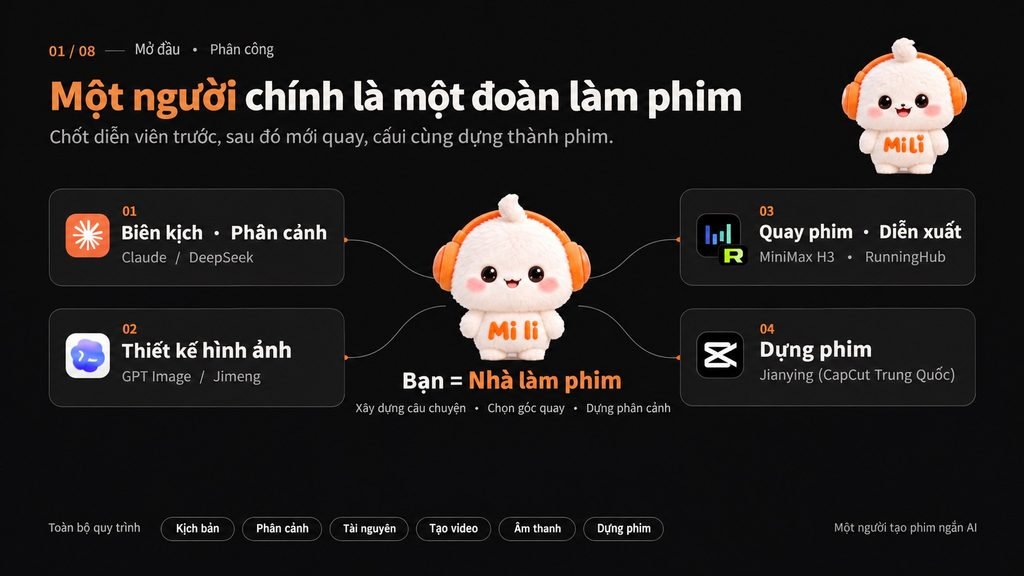
Còn bạn chính là đạo diễn kiêm nhà sản xuất: quyết định câu chuyện, lựa chọn hình ảnh, kiểm tra kết quả và đưa ra quyết định cuối cùng.
Nguyên tắc quan trọng nhất của toàn bộ quy trình là thiết kế nhân vật trước, tạo video sau, cuối cùng mới dựng phim.
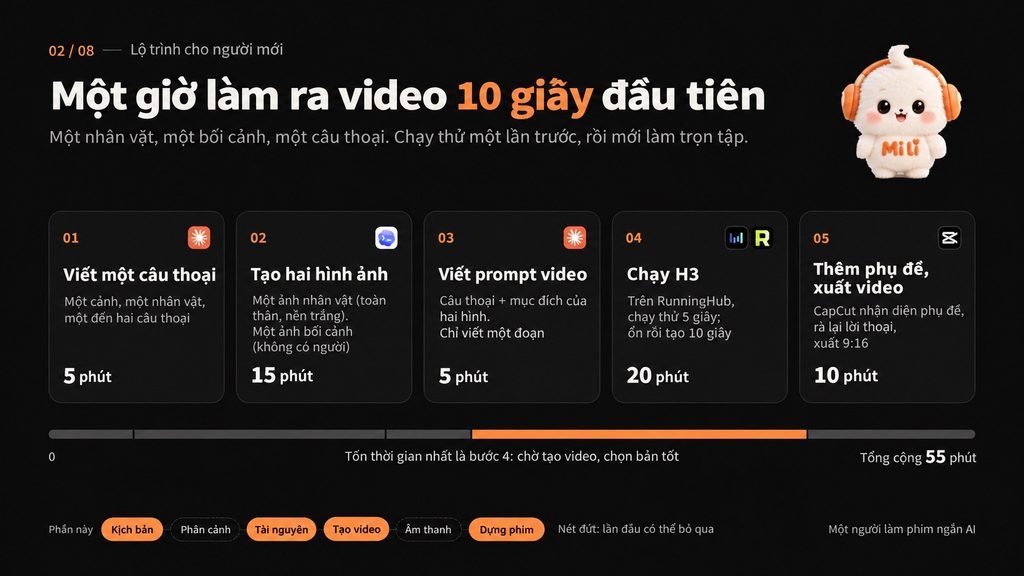
Dành cho người mới: Hãy thử làm một đoạn phim 10 giây trước
Nếu đây là lần đầu bạn làm phim bằng AI, đừng vội bắt đầu với một tập dài 5 phút.
Một đoạn phim khoảng 10 giây, chỉ có một nhân vật, một bối cảnh và một câu thoại là đủ để hiểu cách mọi thứ hoạt động.
Bạn có thể thử hoàn thành trong khoảng một giờ.
Bước 1: Viết một câu thoại — 5 phút
Hãy nhờ Claude tạo một cảnh phim đơn giản. Chẳng hạn:
Giữa sân của một thư viện cổ, Dương Dương đứng bình thản và nói: “Thật ra, ta chính là Thi Tiên.”
Chỉ cần một nhân vật và một đến hai câu thoại. Chưa cần xây dựng câu chuyện dài.
Bước 2: Tạo hai hình ảnh — 15 phút
Dùng công cụ tạo ảnh AI để tạo một hình nhân vật và một hình bối cảnh.
Hình nhân vật nên là ảnh toàn thân, nhìn chính diện, nền trắng và nhìn rõ cả giày. Hình bối cảnh chỉ có khung cảnh, không có người.
Ở lần thử đầu tiên, bạn chưa cần tạo bảng nhận diện nhân vật, đạo cụ hay storyboard.
Bước 3: Viết prompt video — 5 phút
Đưa câu thoại cùng hai hình ảnh cho Claude, yêu cầu AI viết một prompt dành cho MiniMax H3.
Prompt cần mô tả nhân vật đứng ở đâu, hành động như thế nào, ánh sáng ra sao và câu thoại cần nói.
Bước 4: Tạo video trên RunningHub — 20 phút
Mở RunningHub, tải hình ảnh tham khảo và dán prompt vào workflow H3.
Hãy tạo thử video 5 giây trước. Nếu kết quả ổn, tiếp tục tạo phiên bản 10 giây.
Theo trải nghiệm được chia sẻ, một lần tạo video tốn khoảng 100 RH Coin, tương đương khoảng 700 đồng theo chi phí quy đổi từ gói thành viên. Ngay cả khi thử ba lần, số tiền cũng chỉ khoảng 2.000–3.000 đồng.
Bước 5: Thêm phụ đề và xuất video — 10 phút
Đưa video vào CapCut, sử dụng tính năng nhận diện lời nói để tạo phụ đề, kiểm tra lại nội dung rồi xuất video tỷ lệ 9:16.
Vậy là bạn đã hoàn thành đoạn phim AI đầu tiên.
Khi đã quen với các bước cơ bản, chúng ta mới mở rộng sang quy trình sản xuất một tập phim hoàn chỉnh.
Phần 1: Chuẩn bị kịch bản, nhân vật và bối cảnh
Một trong những vấn đề thường gặp khi làm video AI là nhân vật ở cảnh đầu trông rất đẹp, nhưng sang cảnh tiếp theo lại biến thành một người hoàn toàn khác.
Đôi khi trang phục thay đổi, bối cảnh không khớp hoặc các hành động chẳng liên quan đến nhau.
Nguyên nhân không hẳn nằm ở mô hình tạo video mà thường đến từ khâu chuẩn bị.
Trước khi tạo video, chúng ta cần hoàn thành ba việc: viết kịch bản, xây dựng phân cảnh và chuẩn bị hình ảnh tham khảo.
Đây cũng là giai đoạn nên dành thời gian chỉnh sửa nhiều nhất. Bởi sửa một dòng chữ trong kịch bản gần như không tốn chi phí, nhưng tạo lại một đoạn video có thể mất thêm tiền và thời gian.
1.1. Viết kịch bản: Chỉ mô tả những gì máy quay có thể nhìn thấy
Kịch bản dành cho AI video có một điểm khác biệt so với truyện ngắn hoặc tiểu thuyết.
Chẳng hạn, nếu viết “Anh ấy cảm thấy rất buồn“, mô hình video sẽ khó biết chính xác cần thể hiện điều gì.
Nhưng nếu chuyển thành “Anh ấy cúi đầu, hai bàn tay siết chặt vạt áo“, AI sẽ dễ tạo ra hành động hơn.
Vì vậy, những cảm xúc và suy nghĩ trừu tượng nên được chuyển thành hành động, biểu cảm hoặc lời độc thoại nội tâm.
Một nguyên tắc nữa là phải phân biệt rõ ba loại lời thoại: nhân vật đang trực tiếp nói, nhân vật đang suy nghĩ và giọng nói phát ra khi nhân vật không xuất hiện trong khung hình.
Nếu không phân biệt, AI có thể khiến nhân vật mở miệng đọc cả những câu vốn chỉ là suy nghĩ trong đầu.
Với phim ngắn dài khoảng 5 phút, tác giả đề xuất tập trung vào một xung đột chính. Ba giây đầu tiên nên xuất hiện tình huống gây chú ý, còn phần kết nên để lại một nút thắt khiến khán giả muốn xem tập tiếp theo.
Bản gốc gợi ý khoảng 750–1.000 chữ tiếng Trung cho phần lời thoại, dựa trên tốc độ 10 chữ trong 2 giây. Khi chuyển sang tiếng Việt, bạn nên kiểm tra thời lượng đọc thực tế thay vì áp dụng nguyên số chữ này.
Ví dụ một đoạn kịch bản:
Nhân vật: Dương Dương, vị giám khảo, Tú tài Lý, Thư sinh Triệu và đám đông.
Cảnh 1-1: Sân thư viện cổ — Ngoại cảnh — Ban ngày
Dương Dương mặc bộ quần áo vải giản dị, đứng giữa sân, vẻ mặt bình thản.
【Âm thanh】Tiếng đám đông xì xào, vài tiếng cười khúc khích.
Dương Dương: (Bình thản) Thật ra, ta chính là Thi Tiên.
Mọi người sững lại, rồi bất ngờ bật cười ầm ĩ.
Tú tài Lý: (Nhìn từ đầu đến chân, giọng chế giễu) Thi Tiên cơ đấy? Đúng là không biết trời cao đất dày!
Vị giám khảo nheo mắt, chậm rãi vuốt râu.
Giám khảo (độc thoại nội tâm): Bất kể hắn đọc bài thơ nào, chỉ cần lão phu còn ở đây, hắn đừng hòng chiến thắng.
Cách trình bày này giúp mô hình dễ phân biệt hình ảnh, hành động và âm thanh.
Prompt 1: Biến ý tưởng thành kịch bản phim ngắn
Bạn là biên kịch phim ngắn, am hiểu nhịp kể chuyện
trên TikTok, Douyin và các nền tảng video ngắn.

Hãy chuyển câu chuyện dưới đây thành kịch bản
cho một tập phim dài khoảng 5 phút.

Yêu cầu:

1. Mở đầu bằng danh sách các nhân vật xuất hiện
trong tập phim.

2. Mỗi cảnh phải có tiêu đề theo cấu trúc:
Số cảnh - Tên bối cảnh [Nội/Ngoại] [Ngày/Đêm].

Ví dụ:
1-1 Sân thư viện cổ [Ngoại] [Ngày].

3. Mỗi dòng mô tả hình ảnh và hành động bắt đầu
bằng ký hiệu △.

Chỉ mô tả những gì máy quay có thể ghi lại.
Không viết những suy nghĩ trừu tượng.

Chuyển tâm lý nhân vật thành hành động,
biểu cảm hoặc lời độc thoại nội tâm.

4. Lời thoại theo định dạng:
Tên nhân vật: (Cảm xúc/Hành động) Lời thoại.

Suy nghĩ:
Tên nhân vật (độc thoại nội tâm): ...

Giọng nói ngoài khung hình:
Tên nhân vật (lời thoại ngoài hình): ...

5. Âm thanh quan trọng được viết:
【Âm thanh】...

6. Thời lượng mục tiêu khoảng 5 phút.
Nếu viết tiếng Trung, phần lời thoại khoảng
750–1.000 chữ. Nếu viết tiếng Việt, hãy
điều chỉnh theo tốc độ đọc thực tế.

Xung đột phải xuất hiện trong 3 giây đầu.
Kết thúc bằng một tình huống gây tò mò,
không giải quyết xung đột quá sớm.

7. Mỗi câu thoại nằm trên một dòng riêng.
Chỉ xuất kịch bản, không giải thích hoặc phân tích.

Câu chuyện:
[Dán ý tưởng hoặc nội dung truyện vào đây]
Nếu chỉ có một ý tưởng nhỏ, bạn có thể yêu cầu Claude viết trước ba phiên bản tóm tắt câu chuyện, mỗi phiên bản khoảng 300 chữ. Chọn bản phù hợp nhất rồi mới phát triển thành kịch bản đầy đủ.
1.2. Tạo storyboard: Giúp câu chuyện có nhịp điệu
Kịch bản mô tả chuyện gì đang xảy ra, còn storyboard xác định khán giả sẽ nhìn thấy điều gì.
Đây là bước có thể bỏ qua khi mới bắt đầu, nhưng rất hữu ích với những bộ phim có nhiều lời thoại hoặc chuyển cảnh liên tục.
Một cuộc đối thoại không nên chỉ sử dụng một góc quay từ đầu đến cuối.
Chẳng hạn, với câu thoại “Thật ra, ta chính là Thi Tiên“, có thể chia thành bốn góc quay:
| Góc quay | Nội dung | Thời lượng |
|---|---|---|
| 1 | Cận cảnh Dương Dương nói | 2 giây |
| 2 | Toàn cảnh đám đông ngạc nhiên rồi bật cười | 2 giây |
| 3 | Cận cảnh Tú tài Lý chế giễu | 2 giây |
| 4 | Cận cảnh Dương Dương vẫn bình thản | 1 giây |
Tác giả đưa ra bốn nguyên tắc dựng phân cảnh.
Khi đổi người nói, nên đổi góc quay. Khi cảm xúc nhân vật thay đổi, nên có một góc quay riêng. Những hành động phức tạp nên chia thành ba bước: chuẩn bị, thực hiện và kết quả. Còn khi thay đổi bối cảnh hoặc thời gian, cần có chuyển cảnh rõ ràng.
Thời lượng tham khảo là 3–4 giây cho toàn cảnh, 2–3 giây cho trung cảnh hoặc cận cảnh, khoảng 1 giây cho phản ứng của người nghe và 3–5 giây cho những khoảnh khắc cao trào.
Sau khi có storyboard, hãy ghép 2–4 góc quay liên tiếp thành một đoạn tư liệu dài 5–15 giây để tạo bằng H3.
Prompt 2: Chuyển kịch bản thành storyboard
Bạn là đạo diễn phân cảnh có 20 năm kinh nghiệm.

Hãy chuyển kịch bản dưới đây thành bảng storyboard.

Quy tắc:

1. Khi đổi người nói, đổi góc quay:
Người nói → Phản ứng của người nghe → Người nói.
Với lời thoại dài, chèn góc quay người nghe.

2. Mỗi lần cảm xúc nhân vật thay đổi,
tạo một góc quay riêng.

3. Hành động lớn chia thành:
Chuẩn bị → Thực hiện → Kết quả.
Hành động phức tạp chia thành 3–5 góc quay.

4. Khi đổi bối cảnh hoặc thời gian,
phải chuyển cảnh, dành 1–2 giây cho chuyển tiếp.

5. Không sử dụng cùng một cỡ cảnh
trong 3 góc quay liên tiếp.

Thời lượng tham khảo:
- Viễn cảnh/toàn cảnh: 3–4 giây.
- Trung cảnh: 2–3 giây.
- Cận cảnh/đặc tả: 2–3 giây.
- Phản ứng nhân vật: khoảng 1 giây.
- Cao trào: 3–5 giây.
- Một góc quay không quá 10 giây.
- Lời thoại cần tính theo tốc độ nói thực tế.

Xuất bảng gồm:

Mã góc quay | Thời lượng | Cỡ cảnh |
Vị trí và chuyển động máy quay |
Nội dung hình ảnh | Lời thoại và âm thanh |
Nhân vật xuất hiện

Phần nội dung hình ảnh phải mô tả:
Phong cách hình ảnh, môi trường, vị trí nhân vật,
hành động, biểu cảm, ánh sáng và bố cục.

Sau bảng storyboard, nhóm 2–4 góc quay liên tiếp
thành từng đoạn tư liệu dài 5–15 giây.

Ví dụ:
Đoạn tư liệu 1: Góc quay 1–3.

Phong cách:
[Hoạt hình 3D Trung Quốc / Anime 2D / Người thật]

Kịch bản:
[Dán kịch bản vào đây]
1.3. Thiết kế nhân vật, bối cảnh và đạo cụ
Đây là bước quyết định sự nhất quán về hình ảnh của cả bộ phim.
H3 có thể sử dụng tối đa 9 hình ảnh tham khảo trong workflow được giới thiệu. Vì vậy, thay vì chỉ mô tả nhân vật bằng chữ, chúng ta nên tạo sẵn hình nhân vật và dùng lại trong các đoạn video.
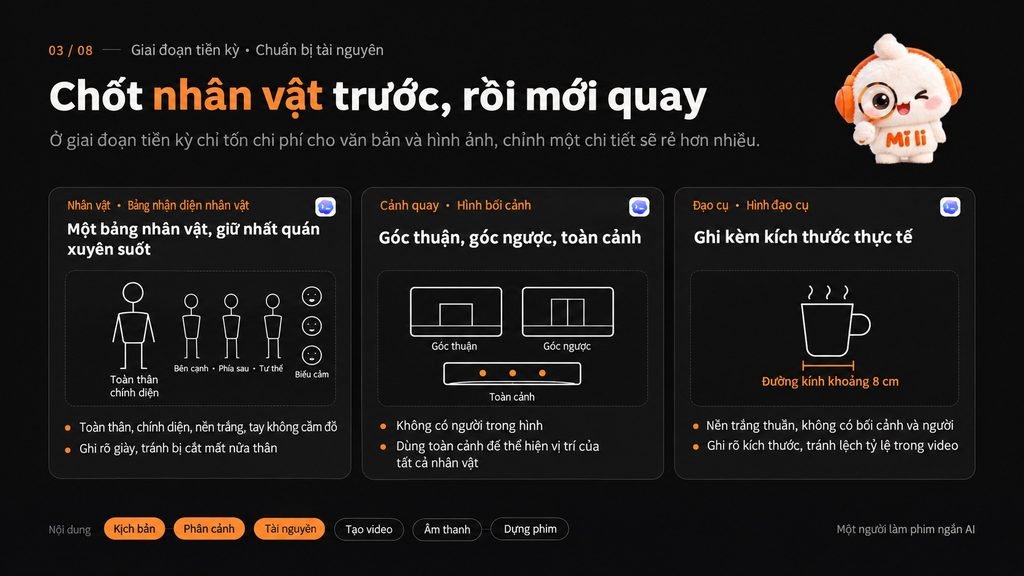
Với nhân vật, hãy tạo một hình toàn thân nhìn chính diện, nền trắng, hai tay buông tự nhiên, không cầm đồ vật và không biểu cảm.
Đừng quên mô tả giày. Chi tiết nhỏ này giúp hạn chế tình trạng AI chỉ tạo nhân vật từ đầu đến thắt lưng.
Prompt cũng nên nêu rõ chiều cao, độ tuổi, vóc dáng, khuôn mặt, mắt, kiểu tóc, màu tóc và trang phục. Với nhân vật trưởng thành theo phong cách hoạt hình, tác giả gợi ý tỷ lệ cơ thể khoảng 8 đầu.
Nhân vật phản diện không nhất thiết phải có ngoại hình quá xấu, còn những nhân vật quần chúng thường không cần thiết kế riêng.
Khi đã chọn được hình nhân vật ưng ý, bước tiếp theo là tạo Character Identity Sheet, tức bảng nhận diện nhân vật.
Bảng này gồm hình toàn thân từ phía trước, bên cạnh, phía sau, một số tư thế và các biểu cảm khác nhau.
Nhờ vậy, AI có nhiều dữ liệu hơn để giữ nguyên khuôn mặt, tóc, trang phục và tỷ lệ cơ thể khi thay đổi góc quay.
Đối với bối cảnh, hình ảnh không nên chứa người. Nếu là cảnh đối thoại, nên chuẩn bị ba góc nhìn: góc nhìn từ nhân vật A, góc nhìn ngược lại từ nhân vật B và một toàn cảnh giúp xác định vị trí mọi người.
Với đạo cụ, hãy tạo ảnh nền trắng và ghi rõ kích thước thực tế. Ví dụ, một chiếc tách trà có đường kính khoảng 8 cm, đủ để cầm bằng một tay.
Nếu không xác định kích thước, AI có thể tạo chiếc tách nhỏ ở cảnh này nhưng lại lớn bất thường ở cảnh tiếp theo.
Prompt 3: Tạo toàn bộ hình ảnh tham khảo
Prompt 3A — Liệt kê nhân vật, bối cảnh và đạo cụ
Bạn là chuyên gia thiết kế hình ảnh cho phim AI.

Dựa trên kịch bản dưới đây, hãy liệt kê
toàn bộ nhân vật, bối cảnh và đạo cụ cần tạo.

Viết prompt tạo ảnh cho từng đối tượng.
Chỉ xuất prompt, chưa tạo hình ảnh.

NHÂN VẬT:
- Toàn thân, nhìn chính diện.
- Nền trắng.
- Hai tay buông tự nhiên.
- Không cầm vật dụng.
- Không biểu cảm.
- Mô tả chiều cao, vóc dáng, tuổi,
  khuôn mặt, mắt, tóc, màu tóc,
  trang phục và giày.
- Trang phục phù hợp thời đại của câu chuyện.
- Nhân vật trưởng thành khoảng 8 đầu.
- Không thiết kế phản diện quá xấu.
- Không cần mô tả riêng nhân vật quần chúng.

BỐI CẢNH:
- Không có người trong ảnh.
- Với cảnh đối thoại, tạo góc nhìn chính,
  góc nhìn ngược và một toàn cảnh
  thể hiện vị trí các nhân vật.

ĐẠO CỤ:
- Nền trắng.
- Không có người hoặc môi trường.
- Ghi rõ kích thước thực tế.
  Ví dụ: Tách trà đường kính 8 cm,
  có thể cầm bằng một tay.

PHONG CÁCH:
[Hoạt hình 3D Trung Quốc, chất lượng UE5 /
 Anime 2D / Người thật chân thực]

Tất cả nhân vật, bối cảnh và đạo cụ
phải giữ cùng một phong cách hình ảnh.

Kịch bản:
[Dán kịch bản vào đây]
Prompt 3B — Tạo bảng nhận diện nhân vật
Dựa trên hình nhân vật tham khảo,
hãy tạo một Character Identity Sheet tỷ lệ 16:9.

Nền trắng hoặc trắng ngà.
Không có bối cảnh, đạo cụ hoặc watermark.

Bố cục:
- Một hình toàn thân chính diện lớn,
  đặt ở khu vực giữa lệch trái.
- Hình toàn thân nhìn từ phía sau.
- Hình toàn thân nhìn từ bên cạnh.
- Một tư thế ngồi.
- Một tư thế ngồi xổm.
- Ba hình cận cảnh biểu cảm.

Các hình phải có khoảng cách rõ ràng,
không chồng lên nhau.

Không cắt mất khuôn mặt, tay hoặc chân.

Mọi góc nhìn phải giữ nguyên:
Khuôn mặt, kiểu tóc, trang phục,
tỷ lệ cơ thể và đặc điểm nhận diện.

Ở một góc, thêm thẻ nhân vật đơn giản gồm:
Tên, vai trò và từ khóa tính cách.

Phong cách sạch sẽ, tối giản,
giống trang thiết kế nhân vật
của studio hoạt hình chuyên nghiệp.

Không thiết kế theo phong cách poster.
Prompt 3C — Tạo góc nhìn ngược của bối cảnh
Giữ nguyên phong cách hình ảnh,
ánh sáng và cách bài trí của bối cảnh tham khảo.

Tạo một hình ảnh nhìn từ hướng đối diện.

Đảo tương quan trái/phải và trước/sau
theo vị trí máy quay mới.

Cánh cửa và cảnh bên ngoài vốn ở phía xa
được thay bằng một bức tường phù hợp
với kiến trúc của công trình.

Không có người trong hình.
Sau bước này, bạn sẽ có một bộ tài nguyên gồm kịch bản, storyboard nếu cần, bảng nhận diện cho các nhân vật chính, hai đến ba hình cho mỗi bối cảnh và hình ảnh các đạo cụ quan trọng.
Trước khi tạo video, hãy kiểm tra lại xem nhân vật có giữ đúng khuôn mặt ở mọi góc nhìn, bối cảnh có vô tình chứa người, đạo cụ đã có kích thước và lời thoại có phù hợp với thời lượng hay chưa.
Phần 2: Dùng MiniMax H3 để tạo video có chuyển động và lời thoại
Khi đã chuẩn bị đầy đủ hình ảnh, chúng ta bắt đầu biến chúng thành những đoạn phim thực sự.
Trong quy trình gốc, tác giả sử dụng MiniMax H3 thông qua RunningHub.
2.1. Vì sao chọn H3 thay vì Seedance?
MiniMax H3 được giới thiệu là mô hình video có thể tạo đồng thời hình ảnh, lời thoại và hiệu ứng âm thanh, với thời lượng tối đa 15 giây mỗi lần.
Theo mốc thời gian tác giả cung cấp, H3 được phát hành ngày 31/7 và mở mã nguồn ngày 3/8/2026.
RunningHub là nền tảng chạy các workflow ComfyUI trực tuyến. Thay vì tự cài mô hình và chuẩn bị GPU, người dùng chỉ cần mở workflow có sẵn, tải tài nguyên lên, nhập prompt rồi chạy.
Tác giả đánh giá Seedance 2.5 có lợi thế về chất lượng hình ảnh và các chuyển động phức tạp. Tuy nhiên, khi sản xuất phim dài nhiều phút, chi phí tạo lại video là yếu tố đáng cân nhắc.
Một tập phim dài 5 phút có thể cần hàng chục đoạn tư liệu. Nếu mỗi đoạn phải tạo ba lần để chọn phiên bản đẹp nhất, tổng số lần tạo sẽ tăng rất nhanh.
Chi phí sản xuất phim AI theo trải nghiệm của tác giả
Trong thời điểm được đề cập, RunningHub có gói Professional khuyến mãi 99 CNY/tháng, tương đương khoảng 366.000 đồng, thay vì mức thông thường 159 CNY, khoảng 588.000 đồng.
Gói được giới thiệu tặng 54.000 RH Coin. Theo cách tính này, mỗi RH Coin tương đương khoảng 6,8 đồng.
Một lần tạo video dài 5–10 giây tốn khoảng 100 RH Coin, tức gần 680 đồng, thường được làm tròn thành khoảng 700–750 đồng.
Với một tập phim 5 phút, tác giả đưa ra phép tính:
| Hạng mục | Số lượng |
|---|---|
| Thời lượng phim | 5 phút |
| Số đoạn tư liệu | 50 đoạn |
| Thời lượng trung bình | 6 giây/đoạn |
| Số lần tạo thử mỗi đoạn | 3 lần |
| Tổng số lần tạo | 150 lần |
| Tổng RH Coin | 15.000 |
| Chi phí quy đổi | Khoảng 102.000 đồng |
Đây là chi phí phân bổ theo giá trị RH Coin của gói thành viên, chưa phải toàn bộ chi phí thực trả để đăng ký và vận hành dịch vụ.
Nếu sử dụng Seedance 2.5 với khối lượng video tương đương, tác giả tính toán dựa trên tổng 900 giây video được tạo.
Theo mức giá ví dụ của Volcengine Ark, Seedance 2.5 ở 720p, không sử dụng video tham khảo, có giá khoảng 7,56 CNY cho 5 giây, tương đương gần 28.000 đồng.
Tính trên 900 giây, tổng chi phí khoảng 5,03 triệu đồng.
Còn nếu chạy Seedance 2.5 trên RunningHub theo giá khuyến mãi được trích dẫn khi ra mắt, khoảng 0,49 CNY/giây, chi phí ước tính khoảng 1,63 triệu đồng.
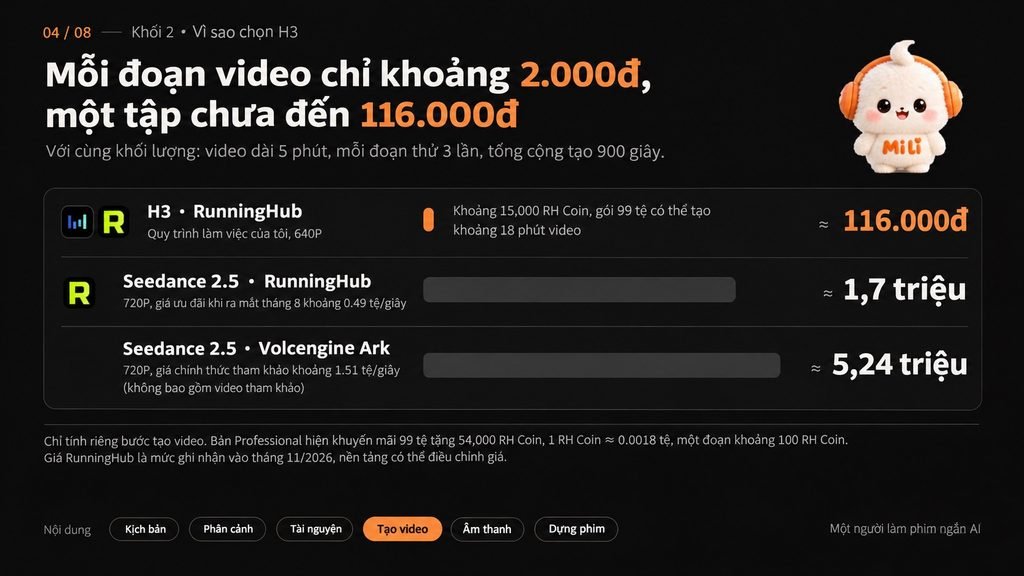
Các con số này chỉ phản ánh mức giá và cấu hình được tác giả lựa chọn, không có nghĩa hai mô hình mang lại chất lượng hoặc tính năng tương đương.
Ba mức chất lượng video của H3
Một lợi thế khác được chia sẻ là có thể nâng chất lượng sau khi tạo video cơ bản.
| Chế độ | Chất lượng | RH Coin/đoạn | Chi phí VND |
|---|---|---|---|
| Tiết kiệm | 640P, tạo lần đầu | ~100 | ~700 đồng |
| Nâng cao | Tạo lần đầu + upscale, rộng 1920 px | ~185 | ~1.300 đồng |
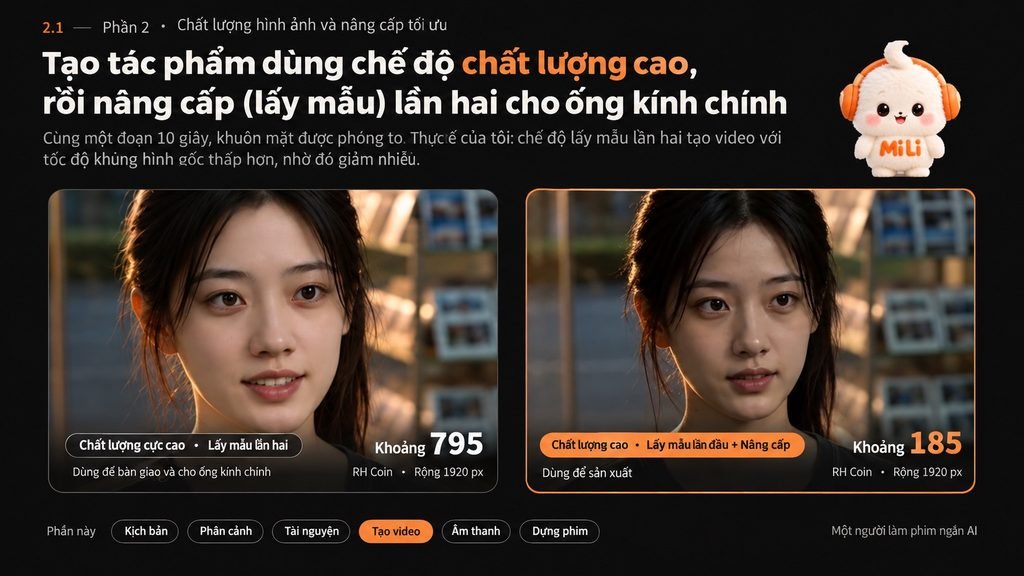
| Cao nhất | Lấy mẫu tinh chỉnh lần hai, rộng 1920 px | ~795 | ~5.400 đồng |
Lưu ý: Bản gốc vẫn để lại ghi chú cần xác nhận liệu 185 và 795 RH Coin đã bao gồm chi phí tạo lần đầu hay chưa. Vì vậy, các mức trên nên được xem là số liệu tham khảo, chưa phải tổng chi phí cuối cùng đã được kiểm chứng.
Với chế độ nâng cao, workflow sử dụng kỹ thuật tăng độ phân giải kết hợp một phần hình ảnh gốc. Còn chế độ cao nhất thực hiện thêm lượt lấy mẫu để cải thiện chi tiết.
Tác giả cho rằng hình ảnh sau xử lý có thể cạnh tranh với Seedance 2.0 trong một số tình huống.
Nếu nâng cấp toàn bộ 50 đoạn được chọn lên chế độ cao nhất, phần chi phí tăng thêm được ước tính khoảng 220.000–260.000 đồng. Tổng chi phí tạo video vẫn thấp hơn đáng kể so với mức giá Seedance chính thức được dùng trong phép so sánh.
Tuy nhiên, những đánh giá về chất lượng vẫn mang tính trải nghiệm cá nhân.
Vậy tại sao H3 chạy trên RunningHub lại có giá thấp như vậy?
Theo tác giả, có ba nguyên nhân. Thứ nhất, workflow sử dụng phiên bản H3 lượng tử hóa INT8 cùng một số node tăng tốc. Thứ hai, RunningHub tính phí theo thời gian sử dụng máy, nên workflow chạy nhanh sẽ tiết kiệm hơn. Cuối cùng, tác giả chủ yếu tạo video ở 640P, thấp hơn độ phân giải 768P của một số dịch vụ API.
Trong bài gốc, giá API H3 được trích dẫn khoảng 0,5 CNY/giây ở 768P và 0,8 CNY/giây ở 2K, tương đương khoảng 1.850 và 2.960 đồng/giây.
Một video 10 giây ở 768P vì vậy có thể tốn khoảng 18.500 đồng nếu tính theo mức giá này.
Ngoài chi phí, tác giả còn đánh giá cao hai khả năng của H3: sử dụng nhiều hình ảnh tham khảo để giữ nhận diện nhân vật và hỗ trợ ba phương thức tạo video trong cùng workflow, gồm tạo từ ảnh tham khảo, tạo từ khung hình đầu/cuối và chế độ nhân vật số.
2.2. Viết prompt video: Mỗi đoạn chỉ nên tập trung vào một hành động
Với phim ngắn, một prompt tốt không chỉ mô tả hình ảnh đẹp mà còn phải giúp các đoạn phim nối tiếp nhau hợp lý.
Tác giả đề xuất mỗi đoạn video dài 5–15 giây chỉ tập trung vào một hành động, một thay đổi cảm xúc hoặc một câu thoại quan trọng.
Trước khi mô tả hành động, hãy xác định vị trí nhân vật. Ai đứng bên trái, ai đứng bên phải, cửa nằm ở đâu và đạo cụ đang nằm trong tay ai?
Nếu không viết rõ, nhân vật có thể bất ngờ đổi vị trí giữa các đoạn.
Các hành động cũng phải liên tục. Nếu nhân vật đã đứng dậy ở đoạn trước, đoạn tiếp theo phải bắt đầu trong tư thế đứng, không nên yêu cầu họ đứng dậy thêm lần nữa.
Với lời thoại, cần giữ nguyên nội dung kịch bản và phân biệt rõ lời nói trực tiếp, độc thoại nội tâm và lời thoại ngoài hình.
Khi một nhân vật nói dài, nên xen vào góc quay phản ứng của người nghe. Nếu không tạo được chuyển cảnh trong cùng một lần sinh video, có thể xử lý ở bước hậu kỳ.
Một điểm quan trọng khác là chỉ rõ vai trò của từng hình ảnh tham khảo.
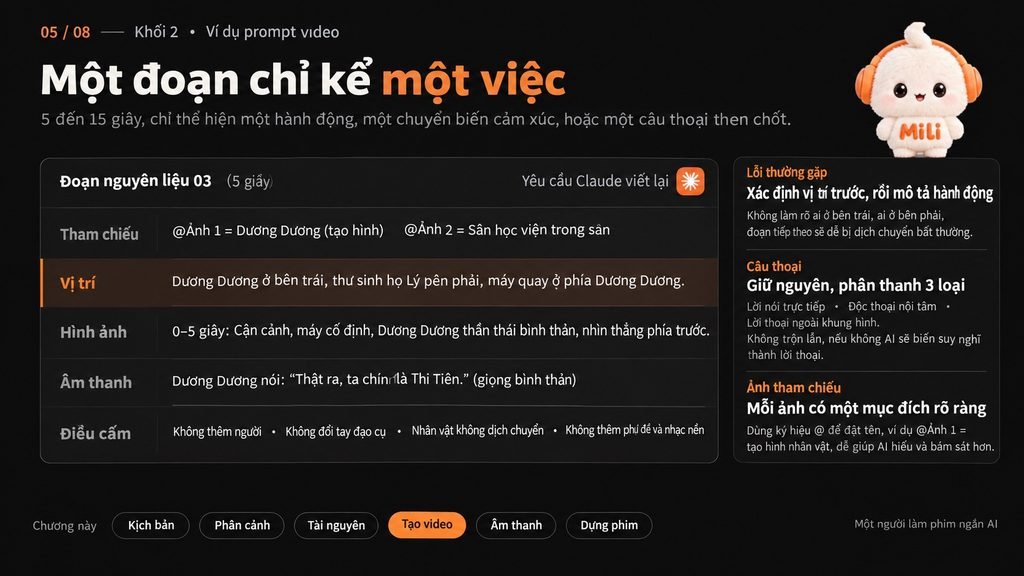
Chẳng hạn, trong workflow, bạn có thể dùng @image1 cho hình nhân vật và @image2 cho bối cảnh. Cách này giúp AI hiểu chính xác mỗi tài nguyên được sử dụng vào việc gì.
Prompt 4: Tạo prompt video cho MiniMax H3
Bạn là đạo diễn phim ngắn và chuyên gia
viết prompt cho mô hình AI video MiniMax H3.

Hãy chuyển kịch bản hoặc storyboard dưới đây
thành các prompt video có thể sử dụng trực tiếp.

QUY TẮC:

1. Mỗi đoạn dài 5–15 giây.
Chỉ xử lý một hành động, một chuyển biến cảm xúc
hoặc một câu thoại quan trọng.

Bối cảnh hoặc thời gian khác nhau
phải tách thành các đoạn riêng.

2. Mỗi đoạn bắt đầu bằng 【VỊ TRÍ】:
- Ai đứng bên trái?
- Ai đứng bên phải?
- Cửa nằm ở đâu?
- Máy quay đặt phía nào?
- Đạo cụ nằm trong tay ai?
- Đạo cụ đang hướng về đâu?

3. Hành động phải tiếp nối đoạn trước.
Không lặp lại hành động đã hoàn thành.

4. Giữ nguyên từng chữ trong lời thoại.

Phân biệt:
- Nhân vật nói: "..."
- Nhân vật độc thoại nội tâm: "..."
- Nhân vật nói ngoài hình: "..."

Mỗi câu thoại phải mô tả giọng điệu.

5. Gọi rõ tài nguyên tham khảo:

@image1 = Ngoại hình nhân vật A.
@image2 = Bối cảnh.
@image3 = Đạo cụ.

Nếu có âm thanh tham khảo:
@audio1 = Giọng nói nhân vật A.

6. Mô tả ánh sáng và góc quay cụ thể:
- Cỡ cảnh.
- Vị trí máy quay.
- Máy quay cố định, tiến, lùi hay lia.

Khi nhân vật nói thoại, giữ máy quay cố định,
không tiến hoặc lùi máy.

7. Âm thanh chỉ gồm lời thoại và hiệu ứng
có nguyên nhân rõ ràng trong hình ảnh,
như tiếng bước chân hoặc tiếng đóng cửa.

Không thêm nhạc nền.
Không thêm phụ đề.

8. Với mỗi nhân vật có lời thoại,
viết một mô tả giọng nói cố định gồm:
Độ tuổi, âm sắc và tốc độ nói.

Sao chép nguyên văn mô tả này
vào tất cả các đoạn có nhân vật đó.

Video 5 giây chỉ nên có 1–2 câu thoại.

ĐỊNH DẠNG ĐẦU RA:

【ĐOẠN TƯ LIỆU X】(X giây)

【THAM KHẢO】
@photo1: ...
@photo2: ...
@audio1: ... (nếu có)

【VỊ TRÍ】
Mô tả vị trí nhân vật, máy quay và đạo cụ.

【HÌNH ẢNH】
0–X giây:
Cỡ cảnh, góc máy, hành động,
biểu cảm và chuyển động.

【ÂM THANH】
Nhân vật nói: "..." (giọng điệu).
Hiệu ứng âm thanh: ...

【KHÔNG ĐƯỢC】
- Thêm nhân vật không có trong kịch bản.
- Xuất hiện đồ vật hiện đại trong phim cổ trang.
- Đạo cụ tự đổi tay hoặc biến mất.
- Nhân vật dịch chuyển tức thời.
- Thay đổi lời thoại.
- Thêm phụ đề hoặc nhạc nền.

Kịch bản hoặc storyboard:
[Dán vào đây]
2.3. Cách chạy H3 trên RunningHub
Tác giả đã chuẩn bị một workflow H3 để người đọc có thể sử dụng mà không cần tự xây dựng toàn bộ hệ thống ComfyUI.
Quy trình gồm sáu bước.
Bước 1: Tạo tài khoản RunningHub
Truy cập https://www.runninghub.ai và đăng ký tài khoản.
Nền tảng có chương trình nhận RH Coin miễn phí khi điểm danh hằng ngày. Bạn có thể tận dụng số coin này để thử workflow trước khi mua gói thành viên.
Bước 2: Chưa cần mua gói trả phí ngay
Hãy chạy thử đoạn video 10 giây đầu tiên. Nếu cảm thấy phù hợp, bạn mới cân nhắc đăng ký gói Professional.
Lưu ý gói thành viên có thể tự động gia hạn và RH Coin được tặng có thời hạn sử dụng. Vì vậy, cần kiểm tra điều kiện thanh toán và thời hạn coin trước khi đăng ký.
Bước 3: Mở workflow H3
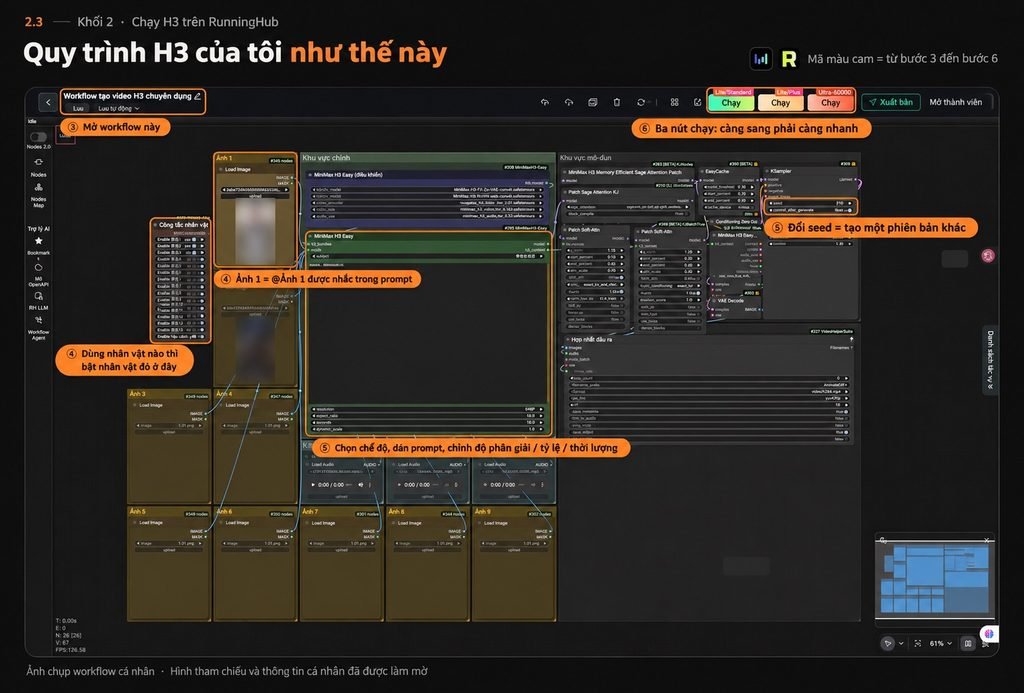
Workflow của tác giả có 9 ô hình ảnh, 3 ô âm thanh tham khảo, một nhóm điều khiển bật/tắt đầu vào, khu vực nhập prompt và các tham số tạo video.
Phần bên phải là khu vực thực thi workflow.
Workflow sử dụng node mã nguồn mở ComfyUI-MiniMaxH3-Easy.
Trong nội dung gốc, vị trí liên kết workflow vẫn là một chỗ trống chưa được điền. Bạn có thể tìm workflow tương ứng trong thư viện RunningHub hoặc tham khảo tài nguyên của tác giả ở cuối bài.
Bước 4: Tải hình ảnh và âm thanh tham khảo
Cách phân bổ được gợi ý như sau:
- Ảnh 1: Bảng nhận diện nhân vật chính.
- Ảnh 2: Hình bối cảnh của đoạn video.
- Ảnh 3 trở đi: Nhân vật khác, đạo cụ quan trọng hoặc toàn cảnh xác định vị trí.
- Âm thanh 1: Giọng nói tham khảo của nhân vật.
Ở bước thử nghiệm đầu tiên, bạn chỉ cần ảnh nhân vật và ảnh bối cảnh.
Trong nhóm điều khiển đầu vào, hãy bật đúng các ô cần sử dụng và tắt các ô còn lại. Theo thiết lập được mô tả, workflow mặc định chỉ bật ảnh 1.
Bước 5: Nhập prompt và thiết lập thông số
Workflow có ba chế độ chính.
Chế độ Reference-to-Video phù hợp để tạo video từ các hình ảnh tham khảo.
Chế độ Image-to-Video hoặc First/Last Frame phù hợp khi cần bổ sung cảnh quay, hoặc điều khiển hình ảnh đầu và cuối.
Chế độ Digital Human được sử dụng khi đã có sẵn âm thanh lời thoại và muốn nhân vật chuyển động miệng theo âm thanh đó.
Với video ngắn thông thường, tác giả đề xuất bắt đầu ở 640P, tỷ lệ 9:16 và thời lượng 5 giây.
Một chi tiết dễ bỏ qua là workflow mặc định sử dụng tỷ lệ 16:9, vì vậy cần chuyển sang 9:16 nếu làm video dọc.
Sau khi dán prompt, hãy dùng ký hiệu @ để liên kết lại đúng hình ảnh tham khảo.
Ngoài ra, hãy chú ý đến tham số seed, tức hạt giống ngẫu nhiên.
Theo mô tả, workflow được đặt seed cố định. Khi sử dụng cùng hình ảnh, prompt và seed, kết quả thường có xu hướng tương tự.
Nếu muốn thử một phiên bản khác, hãy đổi seed. Còn nếu chỉ điều chỉnh prompt và muốn giữ các yếu tố khác ổn định, hãy giữ nguyên seed.
Bước 6: Chạy workflow và tải video
Theo giao diện được mô tả, có ba nút chạy tương ứng với ba mức cấu hình máy. Máy nhanh hơn thường có chi phí cao hơn.
Bạn nên kiểm tra trực tiếp số coin dự kiến trước khi chạy.
Khi video hoàn thành, hãy kiểm tra khuôn mặt, chuyển động và đặc biệt là khẩu hình nhân vật.
Nếu đạt yêu cầu, tải video về và đặt tên theo mã đoạn, chẳng hạn 03-2 nghĩa là đoạn thứ ba, phiên bản thứ hai.
Việc đặt tên như vậy sẽ giúp bạn không bị nhầm lẫn khi có hàng chục video trong quá trình dựng phim.
Để tiết kiệm, mình khuyên nên chạy thử 5 giây trước khi tạo đoạn dài 15 giây.
Nếu có nhiều nhân vật, hãy thử riêng từng người trong những đoạn 5 giây, xác nhận ngoại hình ổn định rồi mới đưa nhiều người vào cùng một cảnh.
2.4. Làm sao để giọng nói nhân vật không thay đổi giữa các cảnh?
Một bộ phim có thể chấp nhận vài khác biệt nhỏ về hình ảnh, nhưng nếu cùng một nhân vật lúc nói giọng thanh niên, lúc lại giống một người đàn ông trung niên, người xem sẽ nhận ra ngay.
Tác giả chia sẻ ba phương pháp để giữ giọng nói ổn định.
Cách đơn giản nhất là cố định mô tả giọng nói.
Ví dụ:
Dương Dương: Giọng nam ngoài 20 tuổi, trong trẻo, tốc độ nói đều, mang chút thờ ơ và tự tin.
Hãy sử dụng chính xác câu mô tả này ở mọi đoạn video có Dương Dương. Đừng liên tục thay đổi cách diễn đạt.
Cách thứ hai là dùng âm thanh từ đoạn đầu tiên làm tham khảo.
Khi đã tạo được một đoạn có giọng nói ưng ý, hãy cắt riêng vài giây lời thoại sạch, không có tiếng ồn hoặc nhạc nền.
Sau đó tải âm thanh này vào các đoạn tiếp theo và ghi rõ trong prompt rằng @voice1 là giọng nói của Dương Dương.
Theo tài liệu tích hợp được tác giả nhắc đến, H3 có thể nhận tối đa ba đoạn âm thanh tham khảo nhằm hỗ trợ giữ tính nhất quán của giọng nói.
Cách thứ ba là tạo giọng nói trước, rồi mới làm khẩu hình.
Bạn có thể dùng một công cụ tổng hợp giọng nói để tạo sẵn lời thoại, luôn sử dụng cùng một giọng.
Sau đó chuyển workflow sang chế độ Digital Human, tải đoạn âm thanh lên để H3 tạo hình ảnh nhân vật nói theo.
Ở chế độ này, mỗi lần chỉ sử dụng một đoạn âm thanh điều khiển.
Dù chọn phương pháp nào, cũng không nên nhồi quá nhiều lời thoại vào một đoạn video ngắn. Với 5 giây, khoảng một đến hai câu là phù hợp theo hướng dẫn được trích dẫn.
Một lưu ý quan trọng khác là chỉ nên sử dụng giọng nói của chính mình hoặc giọng nói đã được cho phép. Không nên tự ý sao chép giọng của người nổi tiếng hoặc người khác.
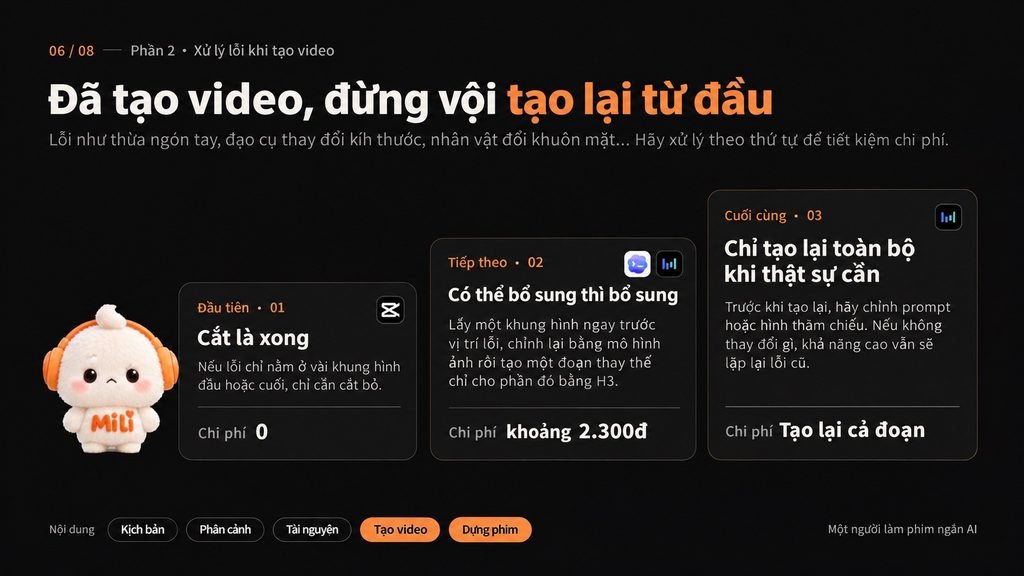
2.5. Khi video AI bị lỗi, đừng vội tạo lại toàn bộ
Video AI vẫn thường gặp các lỗi như thừa ngón tay, đạo cụ thay đổi kích thước, nhân vật biến dạng hoặc khuôn mặt không nhất quán.
Nhưng không phải lỗi nào cũng cần tạo lại cả đoạn.
Nếu lỗi chỉ xuất hiện ở vài khung hình đầu hoặc cuối, cách đơn giản nhất là cắt bỏ chúng trong CapCut.
Nếu lỗi nằm ở giữa, hãy lấy một khung hình ngay trước vị trí lỗi, chỉnh sửa hình đó bằng công cụ tạo ảnh, rồi sử dụng làm khung hình đầu cho đoạn video cần bổ sung.
Workflow H3 được giới thiệu có chế độ tạo video từ khung hình đầu hoặc cuối.
Khi chọn chế độ này, tải một ảnh để bắt đầu video từ khung hình đó. Nếu tải hai ảnh, bạn có thể chỉ định cả khung hình đầu và cuối.
Chỉ khi không thể sửa bằng các phương pháp trên mới nên tạo lại.
Trước khi tạo lại, hãy kiểm tra prompt và hình ảnh tham khảo. Nếu giữ nguyên mọi thứ, khả năng cao lỗi cũ vẫn xuất hiện.
Tác giả còn đưa ra ba mẹo phòng tránh khá hữu ích.
- Mỗi đoạn video chỉ nên sử dụng một hình bối cảnh chính. Nếu tải nhiều góc bối cảnh cùng lúc, AI có thể nhầm lẫn không gian.
- Với cảnh đối thoại, nên thêm hình toàn cảnh thể hiện vị trí các nhân vật.
- Và với đạo cụ, luôn nhắc lại kích thước trong prompt video, nhất quán với hình tham khảo đã tạo ở phần chuẩn bị.
Phần 3: Dựng phim bằng CapCut
Sau khi tạo xong các đoạn video, chúng ta sẽ ghép chúng thành một tập phim hoàn chỉnh.
Tác giả sử dụng Jianying, phiên bản CapCut dành cho thị trường Trung Quốc. Với người dùng Việt Nam, có thể áp dụng quy trình tương tự trong CapCut, dù tên và khả năng của một số tính năng có thể khác nhau.
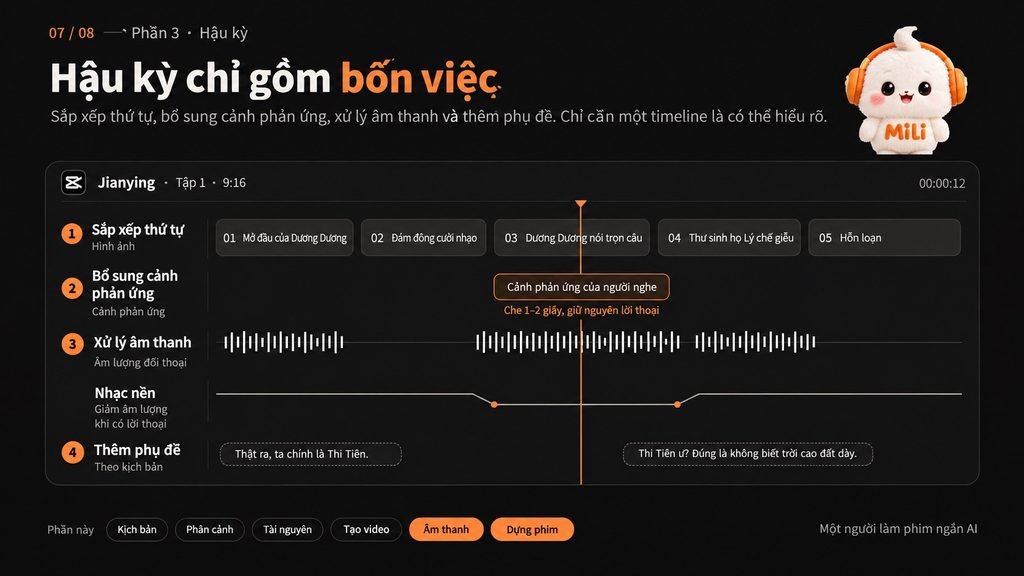
Phần hậu kỳ tập trung vào bốn công việc chính: sắp xếp cảnh quay, xử lý lời thoại, cân chỉnh âm thanh và thêm phụ đề.
3.1. Dựng bản nháp trước, chỉnh sửa sau
Đầu tiên, đưa tất cả video vào timeline theo thứ tự kịch bản hoặc storyboard.
Xem lại từng đoạn, cắt bỏ những khung hình bị lỗi ở đầu và cuối.
Nếu có đoạn đã được tạo bổ sung bằng phương pháp khung hình đầu, hãy chèn nó vào đúng vị trí cần thay thế.
Nhịp phim ngắn thường nhanh hơn phim điện ảnh truyền thống.
Ba giây đầu nên có một tình huống đủ hấp dẫn. Với câu chuyện Dương Dương, câu mở đầu chính là “Thật ra, ta chính là Thi Tiên”, ngay sau đó là phản ứng cười nhạo của đám đông.
Những khoảng dừng không mang lại thông tin mới nên được rút ngắn.
Ở cuối tập, hãy giữ lại một tình huống chưa được giải quyết. Chẳng hạn, khi Thư sinh Triệu bất ngờ hét lên rằng bài thơ có thể là do Dương Dương ăn cắp, đám đông xôn xao và màn hình lập tức chuyển sang màu đen.
Đó là một cách tạo cliffhanger, khiến người xem tò mò về diễn biến tiếp theo.
3.2. Xử lý cảnh đối thoại: Giữ âm thanh, thay đổi góc quay
Giả sử H3 tạo được một đoạn nhân vật nói chuyện rất tốt, nhưng máy quay lại giữ nguyên khuôn mặt người nói trong suốt 10 giây.
Bạn không nhất thiết phải tạo lại đoạn video.
Trong CapCut, hãy tách âm thanh khỏi video, giữ phần lời thoại trên timeline.
Sau đó đặt một đoạn video phản ứng của người nghe lên lớp hình ảnh phía trên, che phần hình của người nói trong khoảng 1–2 giây.
Như vậy, người xem sẽ thấy nhân vật nói ở nửa đầu câu, sau đó chuyển sang phản ứng của người nghe, trong khi lời thoại vẫn liên tục.
Đây là kỹ thuật dựng phim quen thuộc, nhưng đặc biệt hữu ích với video AI.
Tác giả khuyên nên tạo thêm vài đoạn phản ứng dài 3–5 giây cho mỗi nhân vật chính. Những đoạn này không cần lời thoại, chỉ có biểu cảm như ngạc nhiên, tức giận, suy nghĩ hoặc mỉm cười.
Theo cách tính chi phí ban đầu, tạo thêm 10 đoạn phản ứng có thể chỉ tốn khoảng 7.000 đồng, nhưng giúp quá trình dựng phim linh hoạt hơn rất nhiều.
3.3. Chia âm thanh thành ba lớp
H3 có thể tạo lời thoại và hiệu ứng âm thanh cùng lúc. Tuy nhiên, tác giả khuyên không nên yêu cầu mô hình tự tạo nhạc nền cho từng đoạn.
Lý do là khi ghép hàng chục đoạn, nhạc nền có thể thay đổi liên tục và khiến bộ phim thiếu nhất quán.
Thay vào đó, hãy thêm nhạc nền ở bước hậu kỳ.
Âm thanh nên được tổ chức thành ba lớp.
Lớp lời thoại có âm lượng lớn nhất, đảm bảo người xem nghe rõ nhân vật.
Lớp hiệu ứng âm thanh đứng thứ hai, gồm tiếng bước chân, tiếng đóng cửa hoặc những âm thanh gắn với hành động.
Lớp nhạc nền có âm lượng thấp nhất. Khi nhân vật bắt đầu nói, nên giảm nhạc bằng các keyframe để tránh lấn át lời thoại.
Nếu các đoạn video có âm lượng không đều, có thể sử dụng tính năng chuẩn hóa độ lớn âm thanh, chẳng hạn Loudness Normalization hoặc tính năng tương đương trong phần mềm.
Nếu một vài đoạn có giọng nhân vật khác biệt, hãy tạo lại phần lời thoại hoặc lồng tiếng thay thế.
Khi sử dụng nhạc từ thư viện CapCut hoặc các nguồn nhạc miễn phí, vẫn cần kiểm tra điều kiện cấp phép, đặc biệt với nội dung thương mại.
3.4. Thêm phụ đề sau khi dựng phim
AI tạo video thường chưa xử lý tốt chữ xuất hiện trực tiếp trong hình. Phụ đề có thể bị sai chính tả, biến dạng hoặc trở thành ký tự vô nghĩa.
Vì vậy, ngay từ bước tạo video, chúng ta đã yêu cầu H3 không tạo phụ đề.
Ở CapCut, hãy dùng tính năng tự động nhận diện lời nói để tạo phụ đề.
Nếu phiên bản phần mềm hỗ trợ đối chiếu phụ đề với văn bản có sẵn, bạn có thể dán lời thoại từ kịch bản để cải thiện độ chính xác.
Sau đó, hãy kiểm tra từng câu.
Đôi khi AI sẽ đọc sai hoặc tự thay đổi một vài từ. Trong trường hợp này, phụ đề phải khớp với âm thanh thực tế, hoặc bạn cần tạo lại đoạn thoại cho đúng kịch bản.
Về cách trình bày, nên đặt phụ đề ở khu vực phía dưới khung hình, tránh che mặt nhân vật. Mỗi dòng không nên quá dài.
Đối với lời độc thoại nội tâm, có thể sử dụng màu sắc khác hoặc thêm dấu ngoặc để người xem phân biệt với lời nói trực tiếp.
3.5. Đồng bộ màu sắc, nâng chất lượng và xuất video
Khi ghép nhiều đoạn video AI, bạn có thể nhận thấy ánh sáng và màu sắc giữa các cảnh không hoàn toàn giống nhau.
Cách đơn giản nhất là áp dụng cùng một bộ lọc màu hoặc điều chỉnh thống nhất độ sáng, nhiệt độ màu và độ tương phản.
Nếu video gốc được tạo ở 640P, bạn có thể sử dụng các chế độ upscale trong workflow hoặc tính năng tăng cường chất lượng của CapCut. Một số tính năng có thể yêu cầu gói trả phí.
Thông số xuất video được tác giả đề xuất là:
| Thông số | Thiết lập |
|---|---|
| Tỷ lệ | 9:16 |
| Độ phân giải | 1080P |
| Tốc độ khung hình | 30 FPS |
| Nền tảng | TikTok, Douyin, WeChat Video Channels, X |
Trước khi đăng, hãy xem lại toàn bộ video ở chế độ toàn màn hình trên điện thoại.
Kiểm tra những lỗi dễ nhận thấy như bàn tay biến dạng, đạo cụ thay đổi, nhân vật đổi khuôn mặt hoặc hướng cửa không nhất quán.
Ngoài ra, tác giả lưu ý quy định tại về việc gắn nhãn nội dung do AI tạo ra. Người đăng tải cần chủ động khai báo nội dung AI và sử dụng công cụ đánh dấu do nền tảng cung cấp.
Nếu đăng trên TikTok hoặc nền tảng khác, bạn cũng nên kiểm tra và tuân thủ chính sách gắn nhãn nội dung AI tương ứng.
Prompt 5: Nhờ Claude lập kế hoạch dựng phim
Bạn là biên tập viên dựng phim ngắn.

Dưới đây là kịch bản của một tập phim
và danh sách các đoạn video đã tạo.

Mỗi đoạn có mã số, thời lượng, nội dung
và những lỗi cần xử lý.

Hãy lập một bản kế hoạch dựng phim chi tiết.

YÊU CẦU:

1. Sắp xếp các đoạn video theo thứ tự câu chuyện.

Với mỗi đoạn, ghi rõ:
- Giữ từ giây thứ mấy đến giây thứ mấy.
- Cắt bao nhiêu giây ở đầu.
- Cắt bao nhiêu giây ở cuối.

2. Với các lời thoại dài mà máy quay
chỉ hướng vào người nói:

Xác định thời điểm cần chèn
góc quay phản ứng của người nghe.

Ghi rõ:
- Thời điểm bắt đầu.
- Đoạn phản ứng được sử dụng.
- Thời lượng chèn.

Giữ âm thanh lời thoại liên tục.

3. Liệt kê các cảnh còn thiếu cần tạo thêm:
- Nội dung hình ảnh.
- Thời lượng.
- Nhân vật.
- Loại phản ứng.

4. Lập kế hoạch nhạc nền theo từng đoạn:
- Căng thẳng.
- Nhẹ nhàng.
- Bất ngờ hoặc đảo ngược tình huống.

Ghi thời gian bắt đầu và kết thúc.

Đánh dấu những đoạn có lời thoại
cần giảm âm lượng nhạc nền.

5. Liệt kê toàn bộ phụ đề ở cuối.

Giữ nguyên lời thoại từ kịch bản.
Mỗi câu ghi rõ loại:
- Lời nói trực tiếp.
- Độc thoại nội tâm.
- Lời thoại ngoài hình.

6. Ba giây đầu phải có xung đột.
Kết thúc bằng một tình huống gây tò mò.

Nếu thứ tự hiện tại chưa đáp ứng,
hãy đề xuất cách sắp xếp lại.

KỊCH BẢN:
[Dán kịch bản vào đây]

DANH SÁCH VIDEO:
[Dán danh sách vào đây]

Ví dụ:
Đoạn 1, dài 8 giây,
Dương Dương nói "Thật ra, ta chính là Thi Tiên",
giây thứ 7 bị biến dạng ngón tay.
Phần 4: Nâng cấp hình ảnh để phim AI trông điện ảnh hơn
Khi đã tạo được một tập phim hoàn chỉnh, câu hỏi tiếp theo thường là làm sao để hình ảnh bớt cảm giác “video do AI tạo” và có chất lượng điện ảnh hơn.
Theo tác giả, yếu tố quan trọng không nằm ở việc thêm thật nhiều từ khóa như “cinematic”, “masterpiece” hay “ultra realistic”.
Điều cần làm là mô tả ánh sáng, góc quay và chuyển động một cách cụ thể.
4.1. Mô tả ánh sáng bằng những yếu tố có thể nhìn thấy
Thay vì chỉ viết “ánh sáng điện ảnh”, hãy xác định ánh sáng đến từ đâu, mạnh hay mềm, lạnh hay ấm, sáng hay tối.
Chẳng hạn, ánh sáng chiếu trực diện thường làm khuôn mặt ít có chiều sâu hơn. Khi chuyển sang ánh sáng bên, các vùng sáng tối trên khuôn mặt sẽ rõ ràng hơn.
Với cảnh ban ngày ở sân thư viện cổ, có thể sử dụng ánh nắng chiều hơi ấm, tương đối mạnh nhưng trong trẻo.
Còn với cảnh ban đêm, có thể dùng ánh sáng nến đỏ từ phía sau và bên cạnh để tạo viền sáng quanh nhân vật, trong khi các vùng tối vẫn giữ được chi tiết.
4.2. Giữ một thiết lập ánh sáng xuyên suốt cùng bối cảnh
Nếu hai đoạn video diễn ra liên tiếp trong cùng một cảnh, ánh sáng cần được mô tả nhất quán.
Không nên để đoạn đầu có nắng chiều màu vàng, nhưng đoạn tiếp theo lại xuất hiện ánh sáng trắng lạnh như trong studio.
Vì vậy, hãy tạo một mô tả ánh sáng cố định cho từng bối cảnh và dùng lại ở tất cả các prompt liên quan.
4.3. Một góc quay nên mô tả đủ sáu yếu tố
Tác giả đề xuất một công thức đơn giản gồm chuyển động máy quay, cỡ cảnh, góc nhìn, chủ thể, hành động và ánh sáng.
Ngoài ra, có thể bổ sung tiêu cự để giúp AI hình dung đặc điểm khung hình.
Prompt 6: Công thức tạo góc quay điện ảnh
Mẫu:

[Chuyển động máy quay],
[Cỡ cảnh],
[Góc nhìn],
[Chủ thể và biểu cảm],
[Mức độ chuyển động của nhân vật];

[Ánh sáng: hướng chiếu, độ cứng/mềm,
nhiệt độ màu, độ sáng];

[Tiêu cự ống kính];

Chất lượng điện ảnh,
kết cấu da chân thực,
vùng tối có chiều sâu,
khuôn mặt rõ ràng, không biến dạng.
Ví dụ với cảnh Dương Dương đọc thơ đến cao trào:
Máy quay cố định, đặc tả khuôn mặt,
góc nhìn ngang tầm mắt.

Dương Dương nhìn thẳng về phía trước
với biểu cảm đầy cảm xúc.

Cơ thể gần như bất động,
chỉ có ánh mắt sáng lên
và cằm hơi nâng cao.

Ánh sáng chiếu từ bên cạnh,
tông ấm dần chuyển sang trắng sáng.

Ánh sáng phản chiếu trong mắt,
hậu cảnh xóa phông.

Ống kính 50mm.

Chất lượng điện ảnh,
kết cấu da chân thực,
vùng tối có chiều sâu,
khuôn mặt rõ ràng, không biến dạng.
Những mô tả này không đảm bảo AI sẽ tạo đúng hoàn toàn, nhưng giúp giảm bớt việc mô hình phải tự suy đoán ý đồ của người làm phim.
9 lỗi thường gặp khi làm phim AI và cách khắc phục
Sau khi thử nghiệm quy trình, tác giả tổng hợp chín lỗi xuất hiện thường xuyên nhất.
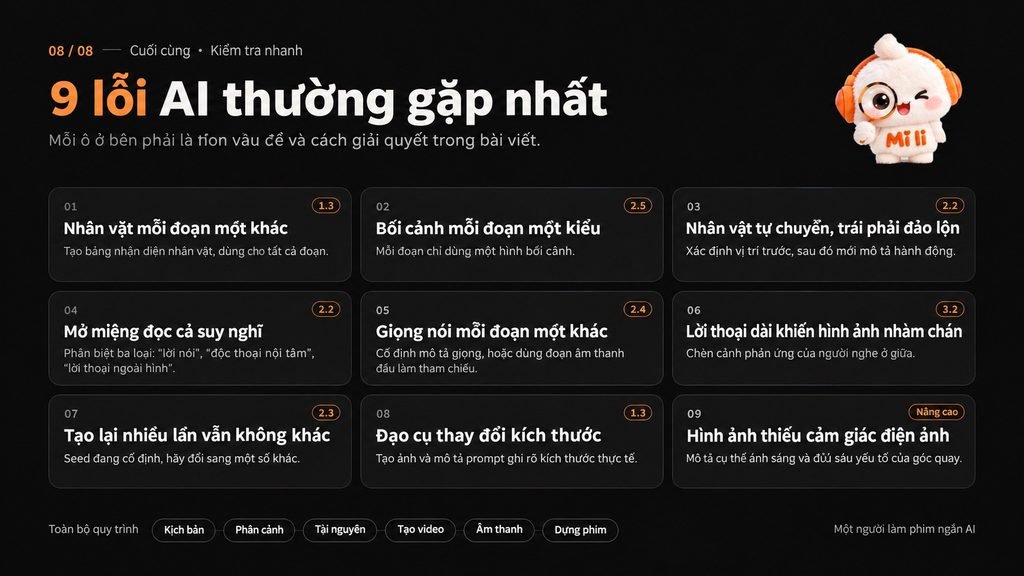
| Vấn đề | Cách xử lý |
|---|---|
| Nhân vật thay đổi khuôn mặt giữa các cảnh | Tạo Character Identity Sheet và sử dụng lại |
| Bối cảnh thay đổi liên tục | Mỗi đoạn chỉ dùng một hình bối cảnh chính |
| Nhân vật đổi vị trí, trái phải bị đảo | Mô tả vị trí trước khi mô tả hành động |
| Nhân vật mở miệng đọc suy nghĩ trong đầu | Phân biệt lời nói, độc thoại và lời ngoài hình |
| Giọng nói không nhất quán | Cố định mô tả giọng hoặc sử dụng âm thanh tham khảo |
| Cảnh đối thoại quá đơn điệu | Chèn góc quay phản ứng của người nghe |
| Tạo lại nhiều lần nhưng kết quả gần giống nhau | Thay đổi seed |
| Đạo cụ thay đổi kích thước | Ghi kích thước thực tế trong ảnh và prompt |
| Hình ảnh thiếu cảm giác điện ảnh | Mô tả cụ thể ánh sáng, góc quay và chuyển động |
Điểm chung của những vấn đề này là phần lớn có thể hạn chế ngay từ khâu chuẩn bị, thay vì liên tục tạo lại video.
Tài nguyên hỗ trợ: Workflow H3, hướng dẫn ánh sáng và Claude Skills
Ngoài quy trình sản xuất, tác giả còn chia sẻ một số tài nguyên để người đọc có thể áp dụng nhanh hơn.
Bộ hướng dẫn ánh sáng và góc quay gồm 25 trang, giải thích hướng chiếu sáng, cỡ cảnh và cách sử dụng chuyển động máy quay. Tài liệu có phiên bản xem trực tuyến và PDF tại:
Bộ Claude Skills dành cho sản xuất phim AI gồm ba kỹ năng: viết kịch bản, tạo prompt video và thực hiện quy trình H3.
Sau khi cài đặt vào Claude, người dùng có thể yêu cầu:
Tôi muốn làm một tập phim ngắn bằng AI. Hãy hướng dẫn tôi từng bước.
Claude sẽ hỗ trợ triển khai quy trình theo các giai đoạn đã giới thiệu.
Tài nguyên và hướng dẫn cài đặt được tác giả cung cấp tại:
Đối với workflow H3 cụ thể trên RunningHub, nội dung gốc chưa điền liên kết công khai, vì vậy cần tìm thêm trong các tài nguyên của tác giả.
Chi phí thực tế: Cần hiểu đúng trước khi bắt đầu
Con số khoảng 100.000 đồng cho một tập phim 5 phút nghe khá hấp dẫn, nhưng cần hiểu đây là chi phí tạo video được phân bổ từ RH Coin, không phải toàn bộ chi phí sản xuất.
Bạn vẫn có thể phát sinh chi phí sử dụng Claude, công cụ tạo hình ảnh, phần mềm dựng phim, lưu trữ hoặc các lần thử nghiệm vượt dự kiến.
Nếu sử dụng gói thành viên RunningHub được tác giả đề cập, khoản thanh toán ban đầu là khoảng 366.000 đồng/tháng. Với 54.000 RH Coin và giả định mỗi tập cần 15.000 coin, gói này có thể tạo khoảng 3,6 tập, tương đương khoảng 18 phút phim thành phẩm.
Đây là phép tính lý thuyết, chưa xét đến giới hạn sử dụng, thời hạn coin, các lần tạo bổ sung hoặc chi phí nâng chất lượng.
Ngoài ra, mức giá RunningHub trong bài được tác giả ghi nhận vào tháng 11/2026, còn mức giá Seedance 2.5 khuyến mãi trên RunningHub là từ thời điểm ra mắt trong tháng 8. Giá chính thức của Volcengine Ark và MiniMax được trích theo thông tin mà tác giả sử dụng khi viết bài.
Bạn nên kiểm tra lại giá hiện hành trước khi quyết định mua gói.
Kết luận: AI đang giúp việc làm phim trở nên dễ tiếp cận hơn
Điều thú vị nhất của quy trình này không chỉ nằm ở việc tạo video với chi phí thấp, mà còn ở cách các công cụ AI phối hợp với nhau để hoàn thành một sản phẩm có nhiều công đoạn.
Claude hỗ trợ phát triển câu chuyện và phân cảnh. Các mô hình tạo ảnh giúp thiết kế nhân vật, bối cảnh và đạo cụ. MiniMax H3 biến hình ảnh thành những đoạn phim có chuyển động và lời thoại. Cuối cùng, CapCut giúp kết nối tất cả thành một câu chuyện hoàn chỉnh.
Dù vậy, AI vẫn chưa thể thay thế hoàn toàn vai trò của người làm phim. Bạn vẫn cần lựa chọn kịch bản, kiểm tra tính nhất quán, xử lý các cảnh bị lỗi và quyết định nhịp dựng sao cho hấp dẫn.
Nếu muốn thử, mình nghĩ cách hợp lý nhất vẫn là bắt đầu với một đoạn phim 10 giây. Một nhân vật, một bối cảnh và một câu thoại. Khi đã hiểu cách workflow hoạt động, bạn có thể mở rộng thành một phút, rồi năm phút và thậm chí là cả một series phim ngắn.
Biết đâu một ý tưởng truyện từng nằm trong ghi chú điện thoại của bạn lại trở thành tập đầu tiên của một bộ phim do chính bạn sản xuất.
Nguồn tham khảo: Bài viết tiếng Trung 用 Claude + H3 一个人拍 AI 短剧:一手实战教程,附全流程提示词和技能包, được chia sẻ qua X.
Bài viết gốc: https://x.com/TuyetloanP81840/status/2119326884505043274
Nội dung được biên dịch và biên tập lại bằng tiếng Việt để dễ theo dõi, giữ các hướng dẫn thực hành và số liệu được tác giả chia sẻ. Những nhận xét về chất lượng, mức chi phí và kết quả thử nghiệm phản ánh trải nghiệm của tác giả.




Để lại một bình luận