Prompt mãi mà video ra vẫn không ưng? Nhân vật cảnh này một kiểu, cảnh kia một kiểu khác? Đó là chuyện hầu hết ai mới làm video AI cũng gặp. Bài này mình chia sẻ cách giải quyết gọn — chỉ cần biết dùng Claude là đủ tạo được video AI chuyên nghiệp — nhờ storyboard.
Tại sao video AI hay bị lỗi?
Nhiều người nghĩ cứ nghĩ ra ý tưởng rồi gõ vào là xong. Thực tế không phải vậy. Công cụ tạo video AI cần hai thứ để hoạt động tốt: ảnh tham chiếu nhân vật để giữ ngoại hình nhất quán giữa các cảnh, và lệnh mô tả từng cảnh để biết cần quay gì. Thiếu một trong hai là video sẽ lộn xộn — nhân vật cảnh đầu áo xanh, cảnh sau tự nhiên áo đỏ, khuôn mặt cũng trôi đi lúc nào không hay.
Giải pháp là dùng storyboard kết hợp character reference sheet. Nghe có vẻ phức tạp, nhưng thực ra chỉ cần nhờ Claude làm giúp — bạn không cần tự vẽ hay biết viết lệnh gì cả.
Chuẩn bị, thực hiện từng bước nhờ storyboard
Bạn cần tài khoản Claude tại claude.ai (bản miễn phí dùng được), tài khoản Seedance hoặc Veo để tạo video, và file skill storyboard tải về từ github.com/H4pplness/storyboard-skill.
Bước 1 — Nạp skill vào Claude
Mở Claude, tạo một Project mới rồi dán nội dung skill storyboard vào phần Project Instructions. Làm vậy thì mọi cuộc trò chuyện trong Project đó đều tự động áp dụng skill — không cần dán lại mỗi lần.
Xem thêm:
Bước 2 — Đặt yêu cầu
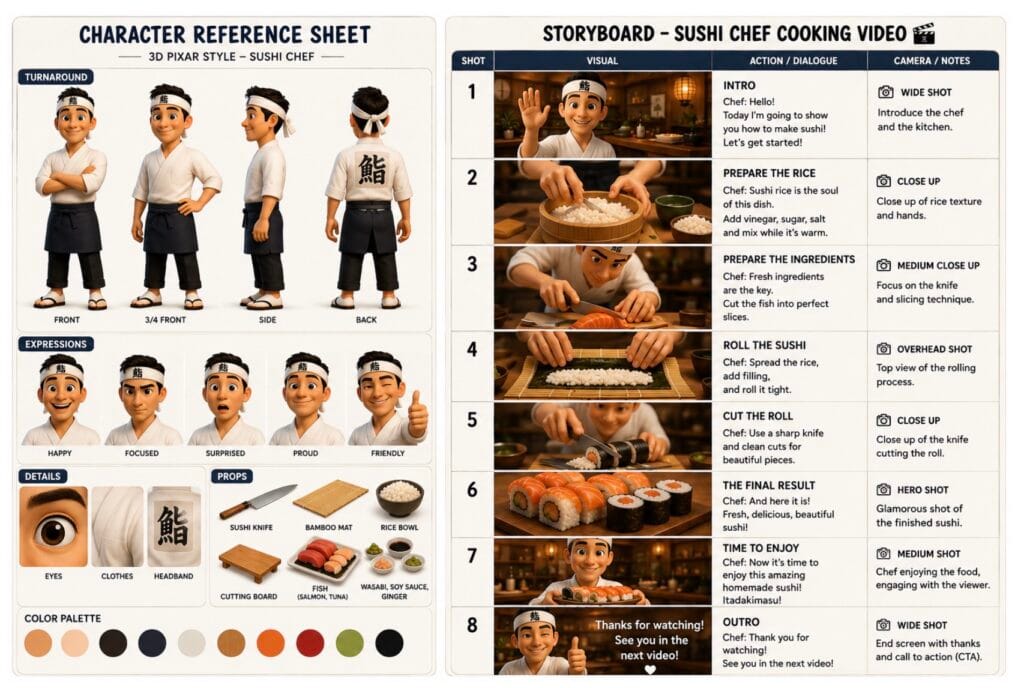
Mở cuộc trò chuyện mới trong Project vừa tạo, gõ một yêu cầu đơn giản bằng tiếng Việt bình thường, ví dụ: “Tạo cho tôi một storyboard cùng với character reference sheet của một chàng trai đầu bếp làm sushi” Không cần biết viết lệnh kỹ thuật gì cả.
Bước 3 — Pha cà phê và chờ
Claude sẽ tự sinh ra storyboard với từng khung hình minh họa, kèm character reference sheet mô tả ngoại hình, trang phục, phong cách nhân vật. Đây chính là phần nhiều người hay bỏ qua, dẫn đến nhân vật mất nhất quán giữa các cảnh.
Bước 4 — Lấy lệnh cho công cụ tạo video
Khi đã có storyboard và ảnh nhân vật, tiếp tục nhờ Claude ngay trong cuộc trò chuyện đó: “Bây giờ hãy viết prompt để đưa vào Seedance/Veo cho từng cảnh.” Claude sẽ tự chuyển storyboard thành lệnh cụ thể, đúng định dạng của từng công cụ.
Bước 5 — Tạo video
Đưa ảnh nhân vật và lệnh từng cảnh vào Seedance hoặc Veo, rồi nhâm nhi cà phê đợi kết quả. Vì đã có ảnh tham chiếu, công cụ sẽ giữ ngoại hình nhất quán từ đầu đến cuối — đây là điểm mấu chốt khác hẳn so với cách prompt mò mẫm như trước.
Mẹo nhỏ: Muốn thay đổi phong cách video thì nói luôn từ bước 2. Ví dụ: “phong cách điện ảnh Hàn Quốc” hay “tone màu pastel nhẹ nhàng” — Claude sẽ tự điều chỉnh cả storyboard lẫn lệnh theo yêu cầu đó.
Chỉ 5 bước, toàn bộ phần kỹ thuật đã có Claude lo — bạn chỉ cần có ý tưởng. Thử với một clip đơn giản trước: quảng cáo sản phẩm, video kể chuyện ngắn, hay thậm chí clip du lịch đều ổn. Kết quả sẽ khác hẳn.
Bạn đã thử chưa? Gặp khó ở bước nào thì chia sẻ bên dưới nhé!


Để lại một bình luận