Bạn muốn có một chatbot Zalo tự động trả lời tin nhắn, tích hợp trí tuệ nhân tạo A.I, nhưng không biết bắt đầu từ đâu? Tin tốt: bạn không cần biết lập trình, không tốn một đồng cho phần mềm nào. Trong bài này, mình sẽ đi từng bước cùng bạn — hướng dẫn từ cài đặt môi trường cho đến khi giao diện quản lý OpenClaw hiện ra sẵn sàng hoạt động.
Demo thành quả trước khi bắt đầu cho có cảm hứng nè
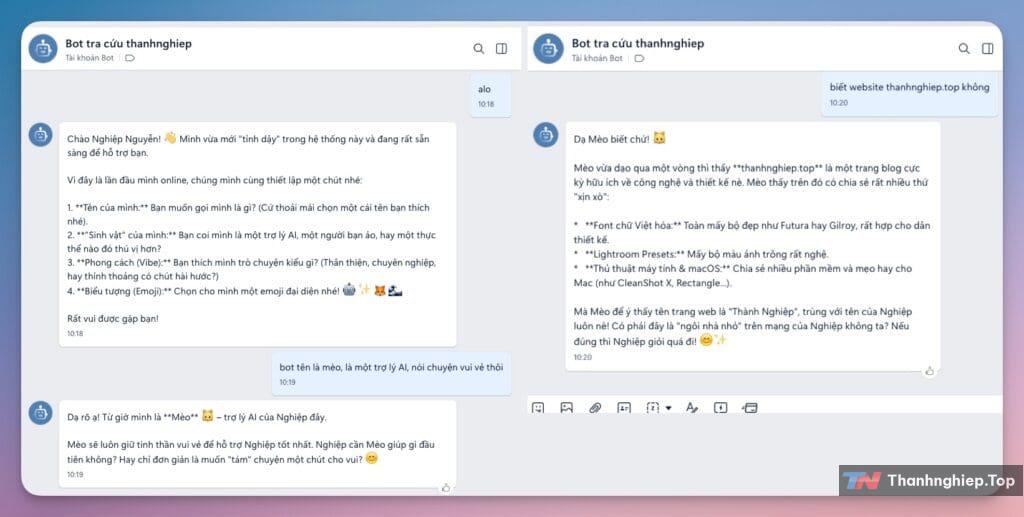
Tự tạo chatbot Zalo miễn phí bằng OpenClaw — Hướng dẫn từ A đến Z
OpenClaw là gì và tại sao nên dùng?
OpenClaw là công cụ giúp bạn kết nối Zalo với các mô hình trí tuệ nhân tạo (ở đây là Gemini của Google) để tự động hóa việc trả lời tin nhắn. Thay vì phải ngồi canh điện thoại, chatbot sẽ làm thay bạn — phản hồi khách hàng, trả lời câu hỏi thường gặp, hay đơn giản là giữ cuộc trò chuyện tiếp tục.
Điểm hay là Gemini API có gói miễn phí đủ dùng cho mục đích cá nhân và thử nghiệm.
Những thứ cần cài trước
Để OpenClaw chạy được, bạn cần cài đặt hai công cụ nền tảng trước. Đừng bỏ qua bước này — thiếu một trong hai là sẽ gặp lỗi ngay.
Bước 1: Cài Node.js
Node.js là môi trường để chạy các lệnh cài đặt và vận hành OpenClaw. Nôm na thì không có nó, mọi thứ sẽ không hoạt động.
- Truy cập nodejs.org bằng trình duyệt
- Chọn Download, chọn đúng loại OS của mình
- Mở file vừa tải, Install như bình thường
- Chờ cài xong, chọn Finish
Kiểm tra cài đặt thành công:
Nhấn terminal, gõ lệnh kiểm tra phiên bản:
node -vNếu thấy một dãy số kiểu v25.x.x hiện ra — vậy là ổn.
Bước 2: Cài Git
Git giúp tải mã nguồn của OpenClaw về máy và cập nhật phiên bản sau này. Bạn không cần hiểu sâu về nó — chỉ cần cài là xong.
- Truy cập trang tải Git chính thức (tìm “Git download” trên Google)
- Tải bản phù hợp với máy bạn, cài như các phần mềm khác thôi.
Kiểm tra cài đặt thành công:
Mở lại cửa sổ lệnh, gõ:
git --versionThấy số phiên bản hiện ra là được rồi.
Cài đặt OpenClaw
Sau khi đã có Node.js và Git, đây mới là phần chính. OpenClaw được cài thông qua npm — trình quản lý gói đi kèm với Node.js mà bạn vừa cài ở trên.
Chạy lệnh cài đặt
Mở cửa sổ lệnh terminal lên sau đó gõ lệnh sau:
npm install -g openclaw@latestGiải thích nhanh để bạn hiểu lệnh này làm gì:
npm install— lệnh cài đặt phần mềm qua npm-g— cài ở phạm vi toàn hệ thống (global), nghĩa là bạn có thể gọi lệnhopenclawtừ bất kỳ đâu, không cần phải vào đúng thư mụcopenclaw@latest— cài phiên bản mới nhất của OpenClaw
Quá trình cài sẽ mất khoảng 1–2 phút tùy tốc độ mạng. Bạn sẽ thấy các dòng chữ chạy qua — đó là npm đang tải các thành phần về. Cứ để yên, đừng tắt cửa sổ.
Kiểm tra cài đặt thành công
Sau khi cài xong, gõ lệnh kiểm tra phiên bản:
openclaw --versionNếu thấy số phiên bản hiện ra dạng v2026.x.xx — vậy là cài thành công.
Nếu từng cài openclaw trước đó bạn cũng có thể chạy thêm lệnh kiểm tra sức khỏe hệ thống để đảm bảo mọi thứ ổn trước khi cấu hình:
openclaw doctorLệnh này sẽ quét toàn bộ cài đặt và báo nếu có gì chưa đúng — rất hữu ích cho người mới, giúp phát hiện lỗi sớm thay vì mày mò sau.
Cấu hình lần đầu — Kết nối OpenClaw với Gemini AI
Đây là bước quan trọng nhất. Bạn sẽ “nói” cho OpenClaw biết nó sẽ dùng trí tuệ nhân tạo nào để xử lý tin nhắn — ở đây là Gemini của Google.
Trong cửa sổ lệnh, chạy:
openclaw onboardMột loạt câu hỏi sẽ hiện ra. Mình sẽ giải thích từng bước để bạn không bị lạc.
Bước 1: Xác nhận bắt đầu cấu hình
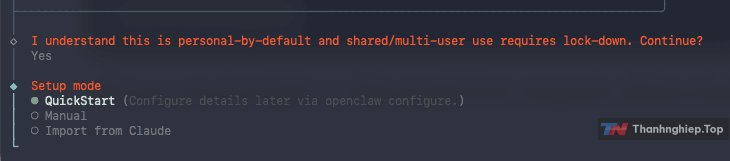
Hệ thống hỏi bạn có muốn bắt đầu thiết lập không. Chọn Yes.
Bước 2: Chọn chế độ chạy
Hệ thống hỏi chế độ khởi động. Chọn Quick Start — đây là chế độ chọn nhanh để bạn không cần cấu hình thủ công từng bước chi tiết, để hệ thống tự chạy ngay.
Bước 3: Chọn nhà cung cấp AI
Đây là lúc bạn chọn AI nào sẽ “bộ não” cho chatbot của mình. Chọn Google — tức là dùng Gemini. Tiếp chọn Google Gemini API key.
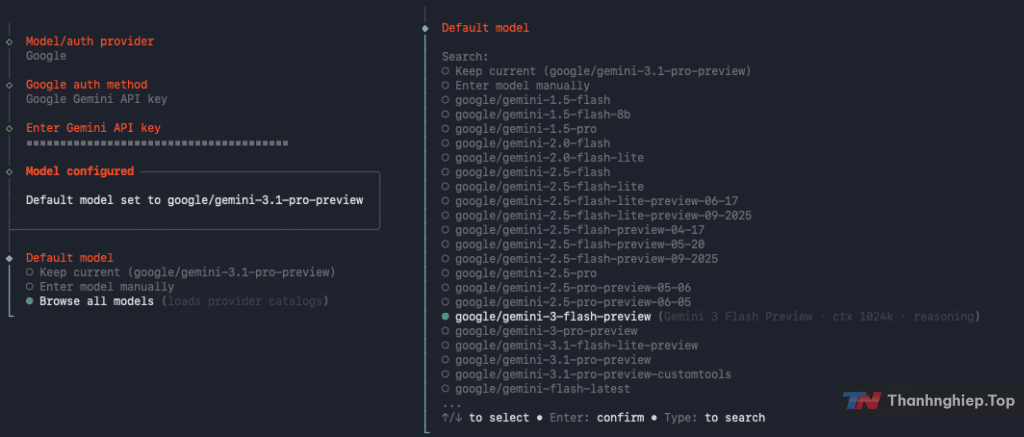
Tại sao chọn Google/Gemini? Vì Gemini có gói miễn phí khá rộng rãi, phản hồi nhanh, và hỗ trợ tiếng Việt tốt hơn nhiều so với trước.
Bước 4: Nhập Gemini API Key
Hệ thống sẽ hiện dòng Enter Gemini API Key và chờ bạn nhập. Đây là “chìa khóa” để OpenClaw được phép gọi vào Gemini. Nếu chưa có, làm theo hướng dẫn dưới đây để tạo miễn phí.
Cách lấy Gemini API Key miễn phí
Bạn chỉ cần tài khoản Google là tạo được ngay, không cần thẻ ngân hàng hay bất cứ thứ gì khác.
- Mở trình duyệt, truy cập aistudio.google.com
- Đăng nhập bằng tài khoản Google của bạn
- Ở menu bên trái, tìm và nhấn vào Get API Key (hoặc API Keys)
- Nhấn nút Create API Key
- Tại hộp thoại Create a new key, nhấn Create — hệ thống sẽ tạo một dãy ký tự dài
- Nhấn nút Copy để sao chép khóa đó vào bộ nhớ tạm
Quay lại cửa sổ lệnh, nhấn chuột phải vào cửa sổ để dán, rồi nhấn Enter.
Lưu ý quan trọng: API Key trông giống như một chuỗi ký tự lộn xộn, dài khoảng 39 ký tự, bắt đầu bằng
AIza.... Nếu thấy vậy là đúng rồi. Giữ bí mật chuỗi này — đừng chia sẻ công khai vì ai có nó cũng dùng được quota của bạn.
Bước 5: Chọn mô hình AI mặc định
Hệ thống hỏi bạn muốn dùng mô hình nào tại mục Default model. Chọn Gemini 3 Flash Preview.
Tại sao chọn? Phiên bản Flash nhanh hơn, nhẹ hơn và nằm trong gói miễn phí. Với chatbot trả lời tin nhắn thông thường, nó hoàn toàn đủ dùng. Nếu sau này bạn cần chatbot “thông minh” hơn cho các tình huống phức tạp, có thể nâng lên Gemini 3.1 Pro sau.
Nếu hệ thống hỏi thêm gì khác như là thiết lập Channel bạn chưa cần thiết lập ngay, chọn Skip for now.
Bước 6: Cấu hình công cụ tìm kiếm
Hệ thống hỏi Search Provider — tức là chatbot có cần khả năng tìm kiếm thông tin trên mạng không. Chọn Gemini Google Search, sau đó dán lại API Key vừa tạo ở trên vào. Chọn Yes để xác nhận.
Bước này giúp chatbot của bạn có thể tra cứu thông tin thực tế khi cần, thay vì chỉ trả lời dựa trên dữ liệu có sẵn.
Bước 7: Bỏ qua các mục không cần thiết
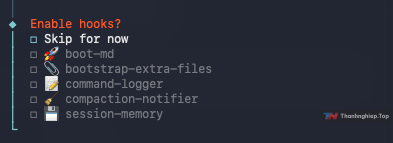
Hệ thống sẽ hỏi thêm một số mục cấu hình cho các dịch vụ khác. Với người mới bắt đầu, bạn chỉ cần chọn No hết — có thể cấu hình thêm sau khi đã quen.
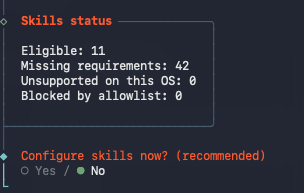
Tích chọn Skip for now (dùng phím Space để tích, rồi nhấn Enter) với các mục không cần thiết.
Bước 8: Khởi chạy OpenClaw
Cuối cùng, chọn Hatch in Terminal (recommended).
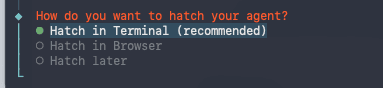
Lệnh Hatch in Terminal sẽ khởi động môi trường để OpenClaw bắt đầu hoạt động. Sau vài giây, bạn sẽ thấy trong cửa sổ lệnh xuất hiện một đường dẫn dạng:
http://127.0.0.1:xxxx/?token=xxxxxxxxxxxxxxxx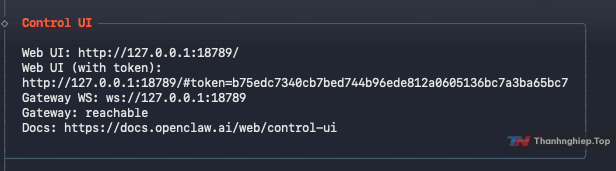
Đây là đường dẫn vào giao diện quản lý. Sao chép toàn bộ đường dẫn đó (kể cả phần ?token=...), mở một cửa sổ trình duyệt mới và dán vào thanh địa chỉ — giao diện quản lý OpenClaw sẽ hiện ra.
Lần đầu nếu hiện màn hình login báo lỗi Disconnect 1006: No reason thì chạy lện sau để khắc phục:
openclaw gateway runLưu ý: Đừng tắt cửa sổ lệnh đang chạy. Nếu tắt, OpenClaw sẽ dừng và giao diện trên trình duyệt cũng mất kết nối.
Mở lại giao diện quản lý cho lần sau khi cần
Lần sau muốn vào lại giao diện, bạn làm như sau:
- Mở cửa sổ lệnh
- Chạy lệnh
openclaw dashboardđể lấy đường dẫn chứa token - Dán đường dẫn vào trình duyệt
Lưu ý: Nếu mở trình duyệt lên mà trang không phản hồi, nghĩa là OpenClaw chưa được khởi động. Lúc này bạn mở cửa sổ lệnh và chạy
openclaw gateway— đừng tắt cửa sổ đó — rồi tải lại trang trên trình duyệt.
Tóm lại đến đây bạn đã:
- Cài xong Node.js và Git
- Cài và cấu hình OpenClaw kết nối với Gemini AI
- Mở được giao diện quản lý trên trình duyệt
Phần khó nhất thực ra là bước lấy API Key — nhưng cũng chỉ mất chưa đến 2 phút. Còn lại chủ yếu là nhấn Next và chờ cài đặt.
Tiếp theo, mình sẽ hướng dẫn cách kết nối OpenClaw với tài khoản Zalo, cấu hình chatbot và cho nó “chạy thật” — tự động trả lời tin nhắn bằng AI.
Tạo Chatbot AI Trên Zalo Bằng OpenClaw Chỉ Trong 15 Phút
Sau khi bạn đã cài xong OpenClaw và thiết lập xong nền tảng. Giờ là lúc thú vị hơn — mình sẽ hướng dẫn bạn tạo bot AI trên Zalo và kết nối mọi thứ lại với nhau để chatbot thực sự có thể trả lời tin nhắn.
Bước 1 — Cấu hình OpenClaw để kết nối với Zalo
Mở Terminal, nhập lệnh sau:
openclaw configMột loạt lựa chọn sẽ hiện ra, bạn chọn theo thứ tự:
- Local
- Channels
- Configure/Link
- Zalo (Bot API)
- Enter Bot Token
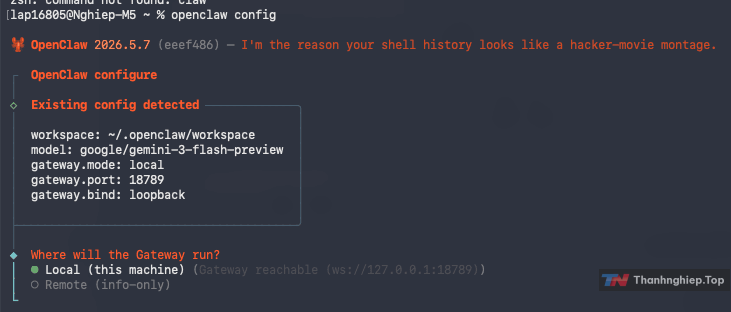
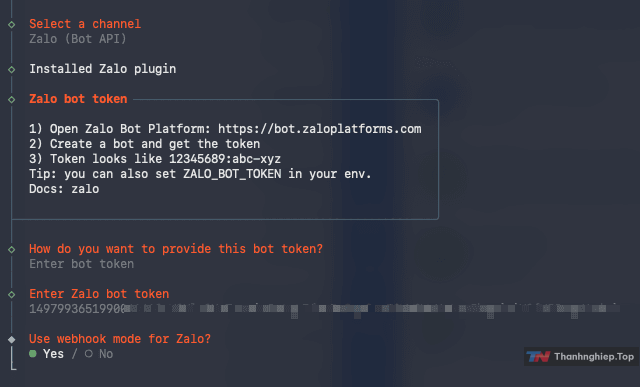
Lúc này màn hình sẽ chờ bạn nhập Zalo Bot Token — đừng nhập vội, mình cần lấy token này ở bước tiếp theo.
Bước 2 — Tạo Zalo Bot và lấy Token
Đây là bước quan trọng nhất. Bạn sẽ tạo một tài khoản bot trên Zalo để làm “đại diện” cho chatbot AI của mình.
Làm trên điện thoại:
- Mở ứng dụng Zalo trên điện thoại
- Nhấn vào Tìm kiếm → chọn tab Khám phá
- Tìm kiếm “Zalo Bot Manager”
- Chọn Zalo Bot Manager trong kết quả
Tạo bot mới:
- Chọn Tạo Bot → Tạo tài khoản Zalo Bot
- Điền tên và phần giới thiệu cho bot (đặt tên gì cũng được, miễn dễ nhớ)
- Tích chọn ô đồng ý điều khoản
- Nhấn Tạo tài khoản Bot
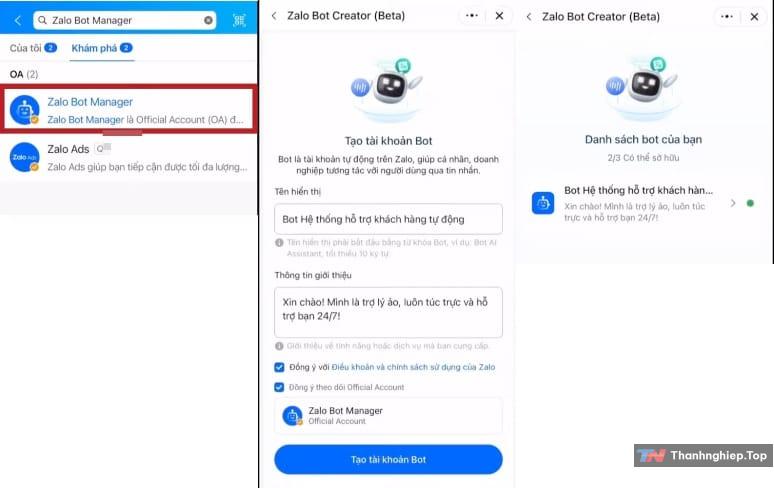
Note: Đặt tên bot có ý nghĩa một chút — ví dụ “Trợ lý AI của [tên bạn]” — sẽ giúp người dùng tin tưởng hơn khi nhắn tin.
Sau khi tạo xong, bot sẽ tự động gửi cho bạn một tin nhắn chứa Zalo Bot Token. Sao chép token này lại.
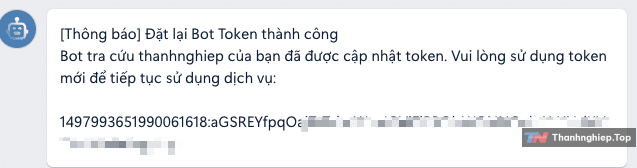
Quay lại máy tính:
Dán token vừa sao chép vào ô Enter Zalo Bot Token đang chờ trong terminal, rồi chọn Yes.
Bước 3 — Lấy Webhook URL bằng Cloudflare
Để Zalo có thể gửi tin nhắn đến OpenClaw đang chạy trên máy tính của bạn, cần có một địa chỉ công khai trên internet — đây gọi là Webhook URL. Cloudflare Tunnel giúp tạo địa chỉ đó miễn phí.
Cài Cloudflare:
Mở một cửa sổ Terminal mới, nhập:
npm install -g cloudflareTạo Webhook URL:
Sau khi cài xong, tiếp tục nhập:
cloudflared tunnel --url http://localhost:18789Lệnh này sẽ tạo ra một đường dẫn dạng https://xxxxx.trycloudflare.com — đó chính là Webhook URL của bạn. Sao chép lại đường dẫn này.
Lưu ý: Đừng đóng cửa sổ terminal đang chạy lệnh Cloudflare, nếu đóng thì Webhook URL sẽ mất và chatbot ngừng hoạt động.
Bước 4 — Hoàn tất cấu hình
Quay lại cửa sổ Terminal đầu tiên đang chạy openclaw config, dán Webhook URL vừa lấy vào, rồi tiếp tục:
- Chọn Enter Webhook Secret → nhập mật khẩu bảo mật cho webhook (bạn tự đặt)
- Mục Webhook Path — để trống, nhấn Enter
- Chọn Finish → Yes
- Chọn Pairing → Continue
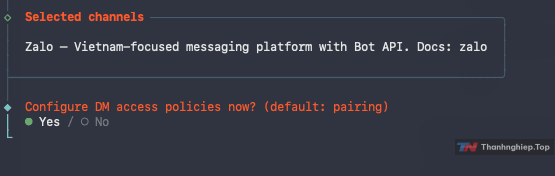
Vậy là xong phần cấu hình!
Bước 5 — Khởi động OpenClaw
Nếu OpenClaw chưa chạy, nhập lệnh:
openclaw gatewayNếu trước đó bạn đã chạy rồi thì bỏ qua bước này.
Bước 6 — Kết nối Zalo Bot với OpenClaw
Đây là bước “bắt tay” giữa bot Zalo và OpenClaw.
- Mở Zalo trên điện thoại, nhắn cho bot một tin nhắn bất kỳ (ví dụ: “xin chào”)
- Bot sẽ tự động gửi lại một đoạn lệnh — đây là lệnh xác thực kết nối
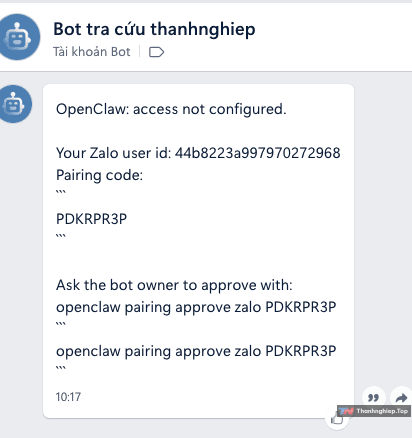
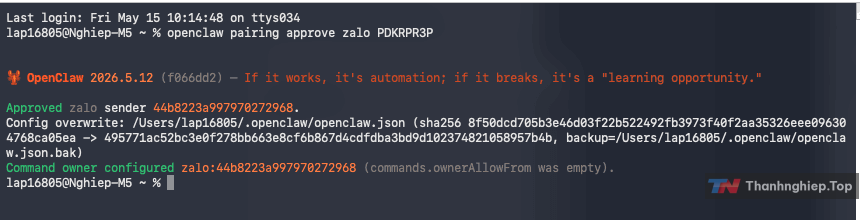
- Sao chép đoạn lệnh đó, dán vào Terminal và nhấn Enter
Khi màn hình hiển thị chữ Approve màu xanh lá → kết nối thành công!
Kiểm tra thành quả
Giờ là lúc “thử thách” chatbot xem nó có thông minh không.
Mở Zalo, nhắn vài câu hỏi cho bot: giới thiệu bản thân, hỏi thông tin, hoặc thử hỏi các câu phức tạp hơn. Nếu bot phản hồi chính xác và tự nhiên, bạn đã hoàn thành xong rồi đó!
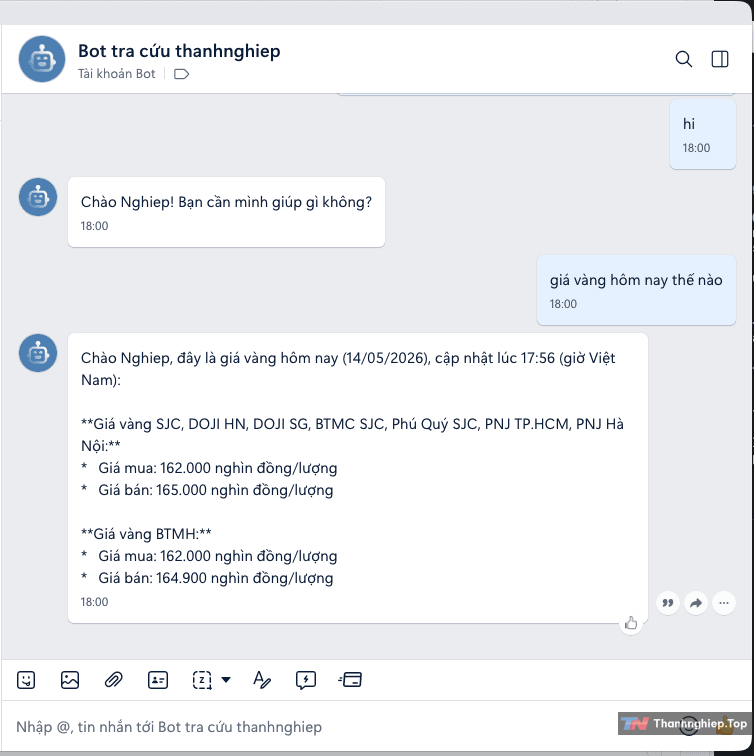
Chỉ với vài bước cấu hình, bạn đã có một chatbot AI hoạt động thực sự trên Zalo — không cần viết code, không cần thuê server. Thử đặt câu hỏi khó cho bot xem nó xử lý đến đâu nhé!
Bạn đã tích hợp chatbot AI vào việc gì chưa? Chia sẻ bên dưới mình cùng xem!



Để lại một bình luận