Khi dùng Google AI Studio tạo ảnh rồi tải về Mac, nhiều người gặp tình trạng Finder chỉ hiện icon chung chung, không có hình thu nhỏ (thumbnail), trong khi ảnh tạo trực tiếp bằng Gemini lại hiện thumbnail bình thường. Bài viết này giải thích nguyên nhân và gợi ý một số cách khắc phục việc không hiện thumbnail trên Mac.
Sự khác nhau giữa ảnh từ AI Studio và Gemini
Về bản chất, cả AI Studio và Gemini đều tạo ra các file ảnh PNG/JPEG, nhưng cách chúng được xuất ra và lưu xuống máy có thể khác nhau nhẹ.
Trong một số trường hợp, file từ AI Studio có phần metadata hoặc kiểu mã hóa hơi “lạ” so với thói quen xử lý của macOS, trong khi ảnh từ Gemini lại theo chuẩn phổ biến nên Finder dễ tạo thumbnail hơn.
Một điểm nữa là khi tải ảnh qua các nút Download hoặc thao tác đặc biệt, file có thể bị đặt sai phần mở rộng (đuôi file), ví dụ nội dung thực là JPEG nhưng lại lưu với đuôi .png.
Khi định dạng thực tế và phần mở rộng không khớp, Finder thường không tạo được thumbnail và chỉ hiện icon chung cho file đó.
Cách Finder trên macOS xử lý thumbnail
Finder không phải lúc nào cũng “vẽ” trước mọi ảnh; nó dựa vào các bộ sinh thumbnail (quick look/thumbnail agent) và một số thiết lập hệ thống.
Nếu loại file đó không nằm trong nhóm định dạng mà macOS nhận diện tốt, hoặc plugin xem trước không hỗ trợ, thumbnail có thể không xuất hiện dù ảnh vẫn mở bình thường bằng Preview.
Ngoài ra, Finder dùng cache để lưu các thumbnail đã tạo.
Khi cache bị lỗi, bị đầy hoặc quá trình phụ trách thumbnail gặp sự cố, một số ảnh mới tải về sẽ không được tạo thumbnail, dẫn đến tình trạng “ảnh có, ảnh không” trong cùng một thư mục.
Nguyên nhân thường gặp khi ảnh từ AI Studio không có thumbnail
Có vài nhóm nguyên nhân hay gặp nhất:
- Định dạng hoặc metadata khác thường
- File được mã hóa theo cách hơi khác chuẩn hoặc thiếu một số thông tin khiến Finder khó nhận diện để tạo thumbnail.
- File bị đổi đuôi hoặc lưu với phần mở rộng không khớp định dạng thực, làm Finder “bối rối” và bỏ qua việc render thumbnail.
- Lỗi thiết lập hoặc cache của Finder
- Tùy chọn hiển thị “icon preview” trong Finder bị tắt, khiến mọi file (hoặc một số loại file) chỉ hiện icon chứ không hiện thumbnail.
- Các tiến trình liên quan đến Quick Look hoặc ThumbnailsAgent gặp lỗi, khiến việc tạo thumbnail bị gián đoạn.
- Vấn đề hệ thống hoặc xung đột phần mềm
- Một số ứng dụng bên thứ ba can thiệp vào Finder/Quick Look có thể gây xung đột, làm thumbnail không hoạt động ổn định.
- Các lỗi nhỏ trong macOS sau cập nhật hệ điều hành cũng có thể khiến một số định dạng ảnh mới hoặc “khác thường” không hiển thị thumbnail đúng cách.
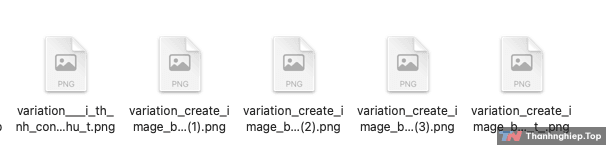
Các bước kiểm tra nhanh cho người dùng Mac
Nếu bạn đang gặp cảnh “ảnh từ Gemini có thumbnail, ảnh từ AI Studio thì không”, có thể thử tuần tự các bước sau:
- Kiểm tra lại đuôi file và định dạng thực
- Mở ảnh từ AI Studio bằng Preview, vào “File → Export…” rồi lưu lại thành một file mới với đuôi
.jpghoặc.png. - Quay lại Finder xem file mới có thumbnail hay không; nếu có, nhiều khả năng file gốc lỗi ở định dạng/metadata.
- Mở ảnh từ AI Studio bằng Preview, vào “File → Export…” rồi lưu lại thành một file mới với đuôi
- Bật lại tính năng hiển thị icon preview trong Finder
- Mở một cửa sổ Finder bất kỳ.
- Vào menu View → Show View Options, sau đó đảm bảo tùy chọn “Show icon preview” đang được bật.
- Khởi động lại Finder và dịch vụ thumbnail
- Mở cửa sổ Force Quit (Command + Option + Esc), chọn Finder → Force Quit để Finder khởi động lại.
- Nếu vẫn lỗi, có thể dùng Activity Monitor để dừng tiến trình
apple.quicklook.ThumbnailsAgent, sau đó khởi động lại Finder để hệ thống tạo lại dịch vụ thumbnail từ đầu.
- Xóa file cấu hình Finder nếu cần
- Vào thư mục
Library > Preferences, tìm và xóa filecom.apple.finder.plist, sau đó khởi động lại máy. - Cách này thường giúp khôi phục lại hành vi mặc định của Finder, trong đó có việc hiển thị thumbnail đúng hơn.
- Vào thư mục
Khi nào nên nghi ngờ lỗi từ phía AI Studio?
Nếu bạn đã:
- Đổi đuôi đúng,
- Lưu lại ảnh qua Preview,
- Kiểm tra thiết lập Finder,
- Khởi động lại Finder/hệ thống
Nếu mà ảnh từ AI Studio vẫn không hiện thumbnail, trong khi mọi ảnh từ nguồn khác đều bình thường, có thể file ảnh từ AI Studio đang dùng một kiểu mã hóa/metadata mà Finder chưa hỗ trợ tốt.
Trong trường hợp này, giải pháp thực tế nhất là luôn “convert” lại ảnh qua Preview hoặc một công cụ xử lý ảnh (ví dụ xuất lại sang JPEG/PNG “chuẩn”) trước khi đưa vào thư mục làm việc chính trên Mac.




Để lại một bình luận